- Uurige omandiõigust
- ÜLEVAADE
- INFOTAAINMENTSÜSTEEMID
- TARKVARA VÄRSKENDUSED
- Aksessuaarid Land Rover
- Teenindus
- Hooldus
- TALVEVELJED JA -REHVID
- PISTIKHÜBRIIDI OMAMINE
- Omanike raamatukogu
- Võtke meiega ühendust
- DIPLOMAATILINE MÜÜK
- AUTOLE JÄRELETULEMINE JA KOHALETOIMETAMINE
- Garantii
- Teenindus õlivahetust
- Leidke ideaalne sõiduasend
- INFOTAAINMENTSÜSTEEMID
PIVI JA PIVI PRO KKK
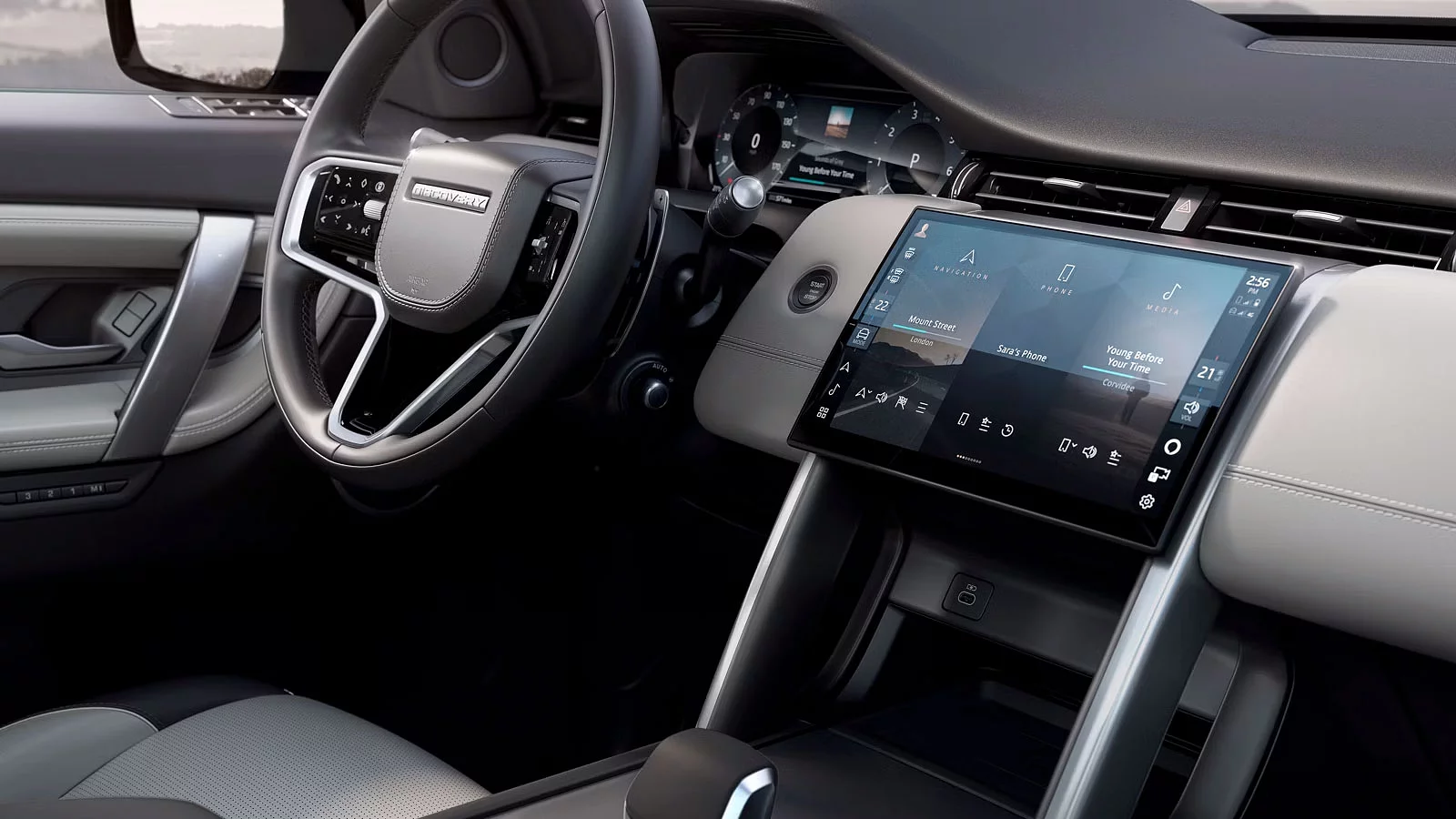
Leidke vastused korduma kippuvatele küsimustele Land Roveri info- ja meelelahutussüsteemi ning ühendatud teenuste kohta.
OHUTUS JA TURVALISUS
Mis on Remote?
Remote rakenduse abil saate oma autoga ühendust võtta nutitelefoni kaudu. Saate kontrollida sõiduki olekut ja juhtida peamisi funktsioone kaugjuhtimise teel, näiteks lukustada või avada uksi, eelsoojendada või jahutada sõiduki salongi enne teekonna algust.
Märkus: funktsioonide saadavus sõltub sõiduki jõuallikast, konkreetses riigis kehtivatest õigusaktidest ja/või pakutavatest teenustest, seega täpsema teabe saamiseks konkreetses riigis pakutavate teenuste ja täpsete tingimuste kohta pöörduge oma volitatud edasimüüja poole.
Märkus: rakendust saab alla laadida Apple App Store’ist või Google Play’st ning seda saab kasutada enamiku Androidi ja Apple iOS nutitelefonidega. Land Rover Remote rakenduse kasutamiseks on vajalik internetiühendus, ühilduv nutitelefon, aktiivne InControl konto ja kaugjuhtimise tellimus. Selle funktsiooni kasutamise jätkamiseks pärast esialgse tellimisperioodi lõppemist tuleb tellimust uuendada ja tasuda selle eest kehtestatud tasud.
Millised on rakenduse Remote eelised?
Ühenduge oma autoga igal ajal ja igal pool.
- Jälgige mugavalt, kui pika vahemaa saab auto olemasoleva kütuse- või energiavaruga läbida
- Olge kursis auto turvaseisundiga
- Leidke oma auto kaardilt
- Jälgige ja hallake infot sõiduki läbisõidu kohta eksporditava sõiduajalooga
Märkus: funktsioonide saadavus sõltub sõiduki jõuallikast, konkreetses riigis kehtivatest õigusaktidest ja/või pakutavatest teenustest, seega täpsema teabe saamiseks konkreetses riigis pakutavate teenuste ja täpsete tingimuste kohta pöörduge oma volitatud edasimüüja poole.
Märkus: rakendust saab alla laadida Apple App Store’ist või Google Play’st ning seda saab kasutada enamiku Androidi ja Apple iOS nutitelefonidega. Land Rover Remote rakenduse kasutamiseks on vajalik internetiühendus, ühilduv nutitelefon, aktiivne InControl konto ja kaugjuhtimise tellimus. Selle funktsiooni kasutamise jätkamiseks pärast esialgse tellimisperioodi lõppemist tuleb tellimust uuendada ja tasuda selle eest kehtestatud tasud.
Kas saan kasutada ühte kontot ja laadida Remote rakenduse alla mitmesse seadmesse?
Jah. Remote rakendust saab alla laadida mitmesse seadmesse.
Märkus: igal kontol peavad olema oma juurdepääsuandmed, mida ei ole soovitatav teistega jagada. Turvalisuse tagamiseks peavad paroolid olema unikaalsed.
Kuidas saan kontrollida oma sõiduki olekut?
Avage lihtsalt Remote rakendus ja kontrollige sõiduki olekut, sealhulgas viimast parkimiskohta ning vahemaad, mida auto saab olemasoleva kütuse- või energiavaruga läbida. Rakendus teavitab võimalikest probleemidest ja annab soovitusi nende lahendamiseks.
Märkus: funktsioonide saadavus sõltub sõiduki jõuallikast, konkreetses riigis kehtivatest õigusaktidest ja/või pakutavatest teenustest, seega täpsema teabe saamiseks konkreetses riigis pakutavate teenuste ja täpsete tingimuste kohta pöörduge oma volitatud edasimüüja poole.
Märkus: rakendust saab alla laadida Apple App Store’ist või Google Play’st ning seda saab kasutada enamiku Androidi ja Apple iOS nutitelefonidega. Land Rover Remote rakenduse kasutamiseks on vajalik internetiühendus, ühilduv nutitelefon, aktiivne InControl konto ja kaugjuhtimise tellimus. Selle funktsiooni kasutamise jätkamiseks pärast esialgse tellimisperioodi lõppemist tuleb tellimust uuendada ja tasuda selle eest kehtestatud tasud.
Kuidas leida auto rahvarohkest parklast?
Kasutades heli- ja valgussignaali funktsiooni, aktiveeritakse sõiduki ohutuled, lähituled ja helisignaal, mis aitavad teil hõlpsasti leida oma auto rahvarohkest parklast.
Märkus: funktsioonide saadavus sõltub sõiduki jõuallikast, konkreetses riigis kehtivatest õigusaktidest ja/või pakutavatest teenustest, seega täpsema teabe saamiseks konkreetses riigis pakutavate teenuste ja täpsete tingimuste kohta pöörduge oma volitatud edasimüüja poole.
Märkus: rakendust saab alla laadida Apple App Store’ist või Google Play’st ning seda saab kasutada enamiku Androidi ja Apple iOS nutitelefonidega. Land Rover Remote rakenduse kasutamiseks on vajalik internetiühendus, ühilduv nutitelefon, aktiivne InControl konto ja kaugjuhtimise tellimus. Selle funktsiooni kasutamise jätkamiseks pärast esialgse tellimisperioodi lõppemist tuleb tellimust uuendada ja tasuda selle eest kehtestatud tasud.
Kas minu asukohta saab aktiivselt jälgida reaalajas?
Sõiduki asukohta ei saa aktiivselt jälgida, välja arvatud juhul, kui algatatakse SOS-kõne või Optimised Land Rover Assistance’i abikõne. Sellisel juhul saadetakse sõiduki asukoha info automaatselt vastavatele päästeteenistustele. Lisaks, kui teil on aktiivne Secure Trackeri tellimus ja teatate sõiduki vargusest, jälgitakse sõiduki asukoha infot reaalajas aktiivselt Stolen Vehicle Tracking keskuse poolt.
Märkus: Land Rover kasutab sõiduki asukoha infot selliste teenuste jaoks nagu SOS-kõne ja optimeeritud teelabi. Abi väljakutsumisel edastatakse sõiduki asukoha info päästeteenistustele. Vargusest teatamisel edastatakse sõiduki asukoha info reaalajas võimalusel meie partnerile, kes vastutab varastatud sõidukite jälgimise eest.
Mis juhtub, kui minu auto jääb lukustamata?
Kui unustate oma auto lukustada ja see jääb lukustamata kauemaks kui 15 minutiks, saate meeldetuletuse auto lukustamise kohta ja võimaluse seda teha kaugjuhtimise teel uste lukustamise funktsiooniga.
Märkus: Auto lukustamise meeldetuletused tuleb aktiveerida Remote rakenduse turvaseadetes.
Märkus: Funktsioonide saadavus sõltub auto jõuallikast, konkreetses riigis kehtivatest õigusaktidest ja/või pakutavatest teenustest, seega täpsema teabe saamiseks konkreetses riigis pakutavate teenuste ja täielike tingimuste kohta pöörduge oma volitatud edasimüüja poole.
Märkus: Rakenduse saab alla laadida Apple App Store’ist või Google Play’st ning seda saab kasutada enamiku Androidi ja Apple iOS nutitelefonidega. Land Rover Remote rakenduse kasutamiseks on vajalik internetiühendus, ühilduv nutitelefon, aktiivne InControl konto ja kaugjuhtimise tellimus. Selle funktsiooni kasutamise jätkamiseks pärast esialgse tellimisperioodi lõppemist tuleb tellimust uuendada ja tasuda selle eest kehtestatud tasud.
Kas saan jälgida ja hallata infot oma auto läbisõidu kohta?
Journeys funktsioon võimaldab salvestada, säilitada ja eksportida infot läbitud sõitude kohta. Sõit registreeritakse siis, kui auto on läbinud rohkem kui 0,6 miili (1 km) ja mootor on välja lülitatud. Marsruuti saab vaadata kaardil ning näha läbitud vahemaad, tõhusust, sõidu kestust ja keskmist kiirust. Sõitude infot saab vaadata, kustutada või eksportida Exceli tabelisse kulude arvestamiseks.
Journeys funktsioon on saadaval Remote rakenduses ja InControl interneti veebilehel. InControl konto loomisel palutakse teil valida sõitude seaded. Vaikimisi on see funktsioon välja lülitatud (OFF).
Märkus: Kui otsustate Journeys funktsiooni sisse lülitada, saate kustutada osa või kõik sõidud Remote rakenduses või InControl interneti veebilehel.
Kuidas Journeys funktsiooni sisse või välja lülitada?
Journeys funktsiooni saab sisse või välja lülitada Remote rakenduses ja My Land Rover InControl interneti veebilehel. Funktsiooni oleku vaatamiseks või muutmiseks minge Vehicle settings (sõiduki seadete) juurde Remote rakenduses või My Land Rover InControl interneti veebilehel. Kui soovite Journeys funktsiooni sisse lülitada, lülitage nupp asendisse ON, kui soovite välja lülitada, siis asendisse OFF. Seejärel palutakse teil sisestada PIN-kood ja salvestada muudatused.
Miks ma ei leia Journeys funktsiooni oma Remote Apple Watch rakendusest?
Journeys funktsioon on saadaval ainult teie iPhone seadme Remote rakenduses või My Land Rover InControl interneti portaalis.
Kas ma saan kaugjuhtimise teel reguleerida oma auto salongi temperatuuri?
Avage lihtsalt Remote rakendus ja kontrollige oma auto olekut, sealhulgas viimast selle parkimiskohta ja vahemaad, mille auto saab läbida olemasoleva kütuse- või energiavaruga. Rakendus annab märku võimalikest probleemidest ja soovitusi nende lahendamiseks.
Märkus: Funktsioonide saadavus sõltub auto jõuallikast, konkreetses riigis kehtivatest õigusaktidest ja/või pakutavatest teenustest, seega täpsema teabe saamiseks konkreetses riigis pakutavate teenuste ja täielike tingimuste kohta pöörduge oma volitatud edasimüüja poole.
Märkus: Rakenduse saab alla laadida Apple App Store’ist või Google Play’st ning seda saab kasutada enamiku Androidi ja Apple iOS nutitelefonidega. Land Rover Remote rakenduse kasutamiseks on vajalik internetiühendus, ühilduv nutitelefon, aktiivne InControl konto ja kaugjuhtimise tellimus. Selle funktsiooni kasutamise jätkamiseks pärast esialgse tellimisperioodi lõppemist tuleb tellimust uuendada ja tasuda selle eest kehtestatud tasud.
Märkus: Teatud riikides võib olla keelatud või piiratud kaugjuhtimise teel mootori käivitamise funktsiooni kasutamine. Olete kohustatud ise tutvuma ja järgima kõiki kohalikke seadusi riikides, kus kavatsete kasutada või kasutate kaugjuhtimise teel mootori käivitamise funktsiooni.
Kuidas töötab salongi temperatuuri ja ventilatsiooni kaugjuhtimise funktsioon?
Sõltuvalt teie auto tüübist ja riigist võimaldab Remote rakendus eelnevalt seadistada auto salongi temperatuuri ja ventilatsiooni ühel järgmistest viisidest:
- Mootori käivitamine (automaatkäigukastiga autodele)
- Kütusega töötav kütteseade (manuaalkäigukastiga autodele, millel on autonoomse seisukütte funktsioon)
- Elektrilise sõiduki salongi kliimajuhtimissüsteem (elektriautodele)
Automaatkäigukastiga autodele:
Salongi kütmine või ventilatsioon toimub auto mootori abil.
Soovitud temperatuuri saate määrata ja mootori kaugkäivitada Remote rakenduse kaudu, vajutades Mootori käivitamine ja sisestades oma InControli PIN-koodi.
Manuaalkäigukastiga autodele:
Kui autol on autonoomse seisukütte funktsioon, kasutatakse kütusega töötavat kütteseadet.
Salongi temperatuuri või ventilatsiooni eelnevaks seadistamiseks vajutage Remote rakenduses Alusta ja sisestage oma InControli PIN-kood.
Süsteem valib automaatselt, kas kütta või ventileerida, lähtudes hetketemperatuurist.
Märkus: Funktsioonide saadavus sõltub auto jõuallikast, konkreetses riigis kehtivatest õigusaktidest ja/või pakutavatest teenustest. Üksikasjalikuma teabe saamiseks konkreetses riigis pakutavate teenuste ja täielike tingimuste kohta pöörduge oma volitatud edasimüüja poole.
Märkus: Rakenduse saab alla laadida Apple App Store’ist või Google Play’st ning seda saab kasutada enamiku Androidi ja Apple iOS nutitelefonidega. Land Rover Remote rakenduse kasutamiseks on vajalik internetiühendus, ühilduv nutitelefon, aktiivne InControl konto ja kaugjuhtimise tellimus. Selle funktsiooni kasutamise jätkamiseks pärast esialgse tellimisperioodi lõppemist tuleb tellimust uuendada ja tasuda kehtivad lisatasud.
Märkus: Teatud riikides võib mootori kaugkäivitamise funktsiooni kasutamine olla keelatud või piiratud. Teie kohustus on tutvuda ja järgida kõiki kohalikke seadusi riikides, kus plaanite kasutada või juba kasutate mootori kaugkäivitamise funktsiooni.
Mis on salongi õhu kaugpuhastus?
Salongi õhu kaugpuhastuse funktsioon võimaldab teil enne sõidu alustamist puhastada auto salongi õhku, ilma mootorit käivitamata. See funktsioon aitab parandada salongi õhukvaliteeti, pakkudes värskemat ja mugavamat sõidukogemust.
Märkus: Funktsioonide saadavus sõltub auto jõuallikast, konkreetses riigis kehtivatest õigusaktidest ja/või pakutavatest teenustest. Üksikasjalikuma teabe saamiseks konkreetses riigis pakutavate teenuste ja täielike tingimuste kohta pöörduge oma volitatud edasimüüja poole.
Märkus: Rakenduse saab alla laadida Apple App Store’ist või Google Play’st ning seda saab kasutada enamiku Androidi ja Apple iOS nutitelefonidega. Land Rover Remote rakenduse kasutamiseks on vajalik internetiühendus, ühilduv nutitelefon, aktiivne InControl konto ja kaugjuhtimise tellimus. Selle funktsiooni kasutamise jätkamiseks pärast esialgse tellimisperioodi lõppemist tuleb tellimust uuendada ja tasuda kehtivad lisatasud.
Märkus: Õigel kasutamisel võib PM2.5 filtreerimis- ja NanoeTM X tehnoloogia oluliselt vähendada õhus olevate lõhnade, bakterite, patogeenide ja allergeenide hulka.
Miks ma ei saa rakenduse kaudu autot lukustada või avada, kasutada heli- ja valgussignaali või salongi temperatuuri ja ventilatsiooni kaugjuhtimise funktsiooni?
Funktsioonide saadavus sõltub auto jõuallikast, konkreetses riigis kehtivatest õigusaktidest ja teenuste saadavusest. Täpsema teabe saamiseks konkreetses riigis pakutavate teenuste kohta pöörduge oma volitatud edasimüüja poole.
Märkus: Funktsioonide saadavus sõltub auto jõuallikast, konkreetses riigis kehtivatest õigusaktidest ja/või pakutavatest teenustest. Üksikasjalikuma teabe saamiseks konkreetses riigis pakutavate teenuste ja täielike tingimuste kohta pöörduge oma volitatud edasimüüja poole.
Märkus: Rakenduse saab alla laadida Apple App Store’ist või Google Play’st ning seda saab kasutada enamiku Androidi ja Apple iOS nutitelefonidega. Land Rover Remote rakenduse kasutamiseks on vajalik internetiühendus, ühilduv nutitelefon, aktiivne InControl konto ja kaugjuhtimise tellimus. Selle funktsiooni kasutamise jätkamiseks pärast esialgse tellimisperioodi lõppemist tuleb tellimust uuendada ja tasuda kehtivad lisatasud.
Kas kaugjuhtimisega lukustamise funktsioon sulgeb elektrilise panoraamkatuseluugi?
Ei, kaugjuhtimisega lukustamise funktsioon panoraamkatuseluuki ei sulge.
Märkus: ohutuse huvides veenduge enne sõidukist lahkumist, et panoraamkatuseluuk oleks suletud.
Miks on minu Remote rakenduse versioonis osa või kõik kaugjuhtimise funktsioonide nupud hallid ja mitteaktiivsed?
Kaugjuhtimise funktsioonide nupud võivad olla deaktiveeritud, kui teatud kasutamise tingimused pole täidetud. Kui proovite aktiveerida mitteaktiivset funktsiooni, kuvab rakendus veateate, milles selgitatakse põhjust.
Kõige sagedasemad põhjused on:
- Mootor on juba käivitatud
- Internetiühendus puudub
- Parajasti toimub mõni teine toiming
- Sõiduki alarm on aktiveeritud (sel juhul on saadaval ainult alarmi lähtestamise funktsioon)
Märkus: Funktsioonide saadavus sõltub auto jõuallikast, konkreetses riigis kehtivatest õigusaktidest ja/või pakutavatest teenustest. Üksikasjalikuma teabe saamiseks konkreetses riigis pakutavate teenuste ja täielike tingimuste kohta pöörduge oma volitatud edasimüüja poole.
Märkus: Rakenduse saab alla laadida Apple App Store’ist või Google Play’st ning seda saab kasutada enamiku Androidi ja Apple iOS nutitelefonidega. Land Rover Remote rakenduse kasutamiseks on vajalik internetiühendus, ühilduv nutitelefon, aktiivne InControl konto ja kaugjuhtimise tellimus. Selle funktsiooni kasutamise jätkamiseks pärast esialgse tellimisperioodi lõppemist tuleb tellimust uuendada ja tasuda kehtivad lisatasud.
Miks kuvatakse veateade, kui proovin kasutada salongi temperatuuri ja ventilatsiooni kaugjuhtimise funktsiooni?
Kui proovite kasutada salongi temperatuuri ja ventilatsiooni kaugjuhtimise funktsiooni, võidakse kuvada veateade, kui teatud tingimused ei ole täidetud. Selle funktsiooni toimimiseks peavad olema täidetud järgmised tingimused:
- Seisupidurit peab olema võimalik rakendada
- Mootori temperatuur peab olema vahemikus -30 °C kuni 117 °C
- Sõiduki olulistes süsteemides pole tuvastatud vigu
Salongi temperatuuri ja ventilatsiooni kaugjuhtimise funktsioon ei tööta järgmistel juhtudel:
- Sõiduki kütusetase on madal.
- Sõiduki aku laetustase on madal.
- Sõiduk pole lukustatud.
- Aken, uks, kapott või pagasiruumi luuk on avatud.
- Mootor on käsitsi käivitatud.
- Süsteemis esineb tõrge.
- Sõiduki vargusest on teatatud varastatud sõidukite jälgimiskeskusele.
- Kokkupõrge on tuvastatud.
- Ohutuled on sisse lülitatud.
- Automaatkäigukast ei ole seatud seisupiduri asendisse (P).
- Piduri- või gaasipedaal on vajutatud.
Kui teil endiselt esineb probleeme, vaadake probleemide lahendamise juhendit või sõiduki digitaalset kasutusjuhendit. Abiks võib olla ka KKK jaotis või võtke ühendust klienditoega, et saada täiendavat abi.
Märkus: Funktsioonide saadavus sõltub auto jõuallikast, konkreetses riigis kehtivatest õigusaktidest ja/või pakutavatest teenustest. Üksikasjalikuma teabe saamiseks konkreetses riigis pakutavate teenuste ja täielike tingimuste kohta pöörduge oma volitatud edasimüüja poole.
Märkus: Rakenduse saab alla laadida Apple App Store’ist või Google Play’st ning seda saab kasutada enamiku Androidi ja Apple iOS nutitelefonidega. Land Rover Remote rakenduse kasutamiseks on vajalik internetiühendus, ühilduv nutitelefon, aktiivne InControl konto ja kaugjuhtimise tellimus. Selle funktsiooni kasutamise jätkamiseks pärast esialgse tellimisperioodi lõppemist tuleb tellimust uuendada ja tasuda kehtivad lisatasud.
Miks kuvatakse Remote rakenduse funktsioonide kasutamisel veateade?
Kaugjuhtimisfunktsioone saab kasutada ainult siis, kui sõidukis on täidetud teatud eeltingimused. Enne mis tahes kaugjuhtimiskäsu täitmist kontrollivad sõiduki süsteemid, kas need tingimused on täidetud.
Kui üks või mitu neist tingimustest ei ole täidetud, kuvatakse Remote rakenduses veateade, mis selgitab täpset põhjust, miks toimingut ei saanud täita.
Märkus: Funktsioonide saadavus sõltub auto jõuallikast, konkreetses riigis kehtivatest õigusaktidest ja/või pakutavatest teenustest. Üksikasjalikuma teabe saamiseks konkreetses riigis pakutavate teenuste ja täielike tingimuste kohta pöörduge oma volitatud edasimüüja poole.
Märkus: Rakenduse saab alla laadida Apple App Store’ist või Google Play’st ning seda saab kasutada enamiku Androidi ja Apple iOS nutitelefonidega. Land Rover Remote rakenduse kasutamiseks on vajalik internetiühendus, ühilduv nutitelefon, aktiivne InControl konto ja kaugjuhtimise tellimus. Selle funktsiooni kasutamise jätkamiseks pärast esialgse tellimisperioodi lõppemist tuleb tellimust uuendada ja tasuda kehtivad lisatasud.
Miks näitab sõiduki salongi temperatuuri juhtimise funktsioon autos teistsugust temperatuuri kui see, mille määrasin Remote rakenduses?
Pärast kaugjuhtimisega salongi temperatuuri juhtimise funktsiooni kasutamist naaseb sõiduk pärast mootori käivitamist viimaste salongi temperatuurisätete juurde. See tähendab, et sõiduki ekraanil kuvatav temperatuur ei pruugi ühtida temperatuuriga, mille määrasite Remote rakenduses.
Märkus: Remote rakenduses saadaval olevate funktsioonide valik sõltub sõiduki jõuallikast, konkreetses riigis kehtivatest õigusaktidest ja teenuste kättesaadavusest.
Märkus: Funktsioonide saadavus sõltub auto jõuallikast, konkreetses riigis kehtivatest õigusaktidest ja/või pakutavatest teenustest. Üksikasjalikuma teabe saamiseks konkreetses riigis pakutavate teenuste ja täielike tingimuste kohta pöörduge oma volitatud edasimüüja poole.
Märkus: Rakenduse saab alla laadida Apple App Store’ist või Google Play’st ning seda saab kasutada enamiku Androidi ja Apple iOS nutitelefonidega. Land Rover Remote rakenduse kasutamiseks on vajalik internetiühendus, ühilduv nutitelefon, aktiivne InControl konto ja kaugjuhtimise tellimus. Selle funktsiooni kasutamise jätkamiseks pärast esialgse tellimisperioodi lõppemist tuleb tellimust uuendada ja tasuda kehtivad lisatasud.
Kas SOS hädaabikõne funktsioon jääb aktiivseks, kui ma tellimust ei uuenda?
Jah, kuid teatavate piirangutega. Põhiline hädaabikõne teenus jääb aktiivseks 10 aastaks alates garantii perioodi algusest, kuid kui tellimust ei uuendata, ei pruugi JLR hädaabiteenistusel olla ligipääsu teie isiklikele kontaktandmetele (nimi, aadress, mobiilinumber).
See tähendab, et hädaabiteenistus kasutab ainult teie sõiduki asukohateavet, kuid neil ei pruugi olla ligipääsu teie isiklikele kontaktandmetele. Et hädaabiteenistusel oleks juurdepääs teie andmetele, peab sõiduk olema seotud aktiivse InControl kontoga.
Märkus: Funktsioonide saadavus sõltub auto jõuallikast, konkreetses riigis kehtivatest õigusaktidest ja/või pakutavatest teenustest. Üksikasjalikuma teabe saamiseks konkreetses riigis pakutavate teenuste ja täielike tingimuste kohta pöörduge oma volitatud edasimüüja poole.
Kuidas paigaldada Remote rakendus oma Apple Watch nutikellale?
Kui olete oma iPhone’i alla laadinud Remote rakenduse, järgige Apple’i juhiseid rakenduse allalaadimiseks Apple Watch nutikellale: https://support.apple.com/HT204784
Mis on Secure Tracker?
Secure Tracker on varastatud sõidukite jälgimissüsteem, mis aitab kaitsta teie sõidukit. Kui keegi üritab teie sõidukit varastada või sellega manipuleerida, saadab süsteem hoiatuse ja edastab sõiduki asukoha kohta teabe jälgimiskeskusele. Varguse kinnitamisel teeb keskus politseiga koostööd, et aidata teie sõiduk tagasi saada.
Secure Tracker Pro tagab täiendava kaitse. Süsteem kontrollib, kas sõidukit kasutatakse volitatud nutivõtmega. Kui sõiduk hakkab liikuma ilma õige võtmeta, teavitatakse sellest kohe varastatud sõidukite jälgimiskeskust.
Märkus: Remote’i, Secure Trackeri või Secure Tracker Pro kasutamiseks peab teil olema aktiivne tellimus ja InControli konto. Secure Trackeri ja Secure Tracker Pro teenused peavad olema aktiveeritud ning sõiduk peab asuma piirkonnas, kus on olemas internetiühendus. Selle funktsiooni kasutamise jätkamiseks pärast esialgse tellimisperioodi lõppemist tuleb tellimust uuendada ja tasuda kehtivad tasud.
Lisavarustuse saadavus võib sõltuda sõiduki spetsifikatsioonist (mudelist ja jõuallikast) või võib eeldada teiste lisafunktsioonide paigaldamist. Täpsema info saamiseks pöörduge oma volitatud edasimüüja poole või konfigureerige oma sõiduk veebis.
Kuidas Secure Tracker töötab?
Secure Tracker edastab teabe sõiduki asukoha kohta varastatud sõidukite jälgimiskeskusele. See info edastatakse politseile, et varguse kinnitamisel oleks teie sõidukit lihtsam üles leida.
Märkus: Remote’i, Secure Trackeri või Secure Tracker Pro kasutamiseks peab teil olema aktiivne tellimus ja InControli konto. Secure Trackeri ja Secure Tracker Pro teenused peavad olema aktiveeritud ning sõiduk peab asuma piirkonnas, kus on olemas internetiühendus. Selle funktsiooni kasutamise jätkamiseks pärast esialgse tellimisperioodi lõppemist tuleb tellimust uuendada ja tasuda kehtivad tasud.
Lisavarustuse saadavus võib sõltuda sõiduki spetsifikatsioonist (mudelist ja jõuallikast) või võib eeldada teiste lisafunktsioonide paigaldamist. Täpsema info saamiseks pöörduge oma volitatud edasimüüja poole või konfigureerige oma sõiduk veebis.
Kas Secure Tracker aitab vähendada minu sõiduki kindlustusmakseid?
Nii Secure Tracker kui ka Secure Tracker Pro vastavad Thatchami klassifikatsioonistandarditele ja on tunnustatud kindlustusseltside poolt. See tähendab, et teil võib olla võimalik saada oma sõiduki kindlustuselt soodustust.
Märkus: Remote’i, Secure Trackeri või Secure Tracker Pro kasutamiseks peab teil olema aktiivne tellimus ja InControli konto. Secure Trackeri ja Secure Tracker Pro teenused peavad olema aktiveeritud ning sõiduk peab asuma piirkonnas, kus on olemas internetiühendus. Selle funktsiooni kasutamise jätkamiseks pärast esialgse tellimisperioodi lõppemist tuleb tellimust uuendada ja tasuda kehtivad tasud.
Lisavarustuse saadavus võib sõltuda sõiduki spetsifikatsioonist (mudelist ja jõuallikast) või võib eeldada teiste lisafunktsioonide paigaldamist. Täpsema info saamiseks pöörduge oma volitatud edasimüüja poole või konfigureerige oma sõiduk veebis.
Mis juhtub, kui minu sõidukis aktiveerub automaatne varguse hoiatus?
Kui sõidukis aktiveerub automaatne varguse hoiatus, kuvatakse Remote rakenduses varguse hoiatus või saate SMS-teavituse. Turvalisuse eesmärgil lülitatakse kõik Remote rakenduse funktsioonid välja.
Märkus: Remote’i, Secure Trackeri või Secure Tracker Pro kasutamiseks peab teil olema aktiivne tellimus ja InControli konto. Secure Trackeri ja Secure Tracker Pro teenused peavad olema aktiveeritud ning sõiduk peab asuma piirkonnas, kus on olemas internetiühendus. Selle funktsiooni kasutamise jätkamiseks pärast esialgse tellimisperioodi lõppemist tuleb tellimust uuendada ja tasuda kehtivad tasud.
Lisavarustuse saadavus võib sõltuda sõiduki spetsifikatsioonist (mudelist ja jõuallikast) või võib eeldada teiste lisafunktsioonide paigaldamist. Täpsema info saamiseks pöörduge oma volitatud edasimüüja poole või konfigureerige oma sõiduk veebis.
Mis juhtub, kui minu Secure Trackeriga varustatud sõiduk varastatakse?
Saate rakenduse kaudu teavituse soovitusega kontrollida sõidukit. Kui kahtlustate, et sõiduk on varastatud, saate ühendust võtta varastatud sõidukite jälgimiskeskusega, kes teeb koostööd ametivõimudega, et teie sõiduk üles leida.
Märkus: Remote’i, Secure Trackeri või Secure Tracker Pro kasutamiseks peab teil olema aktiivne tellimus ja InControli konto. Secure Trackeri ja Secure Tracker Pro teenused peavad olema aktiveeritud ning sõiduk peab asuma piirkonnas, kus on olemas internetiühendus. Selle funktsiooni kasutamise jätkamiseks pärast esialgse tellimisperioodi lõppemist tuleb tellimust uuendada ja tasuda kehtivad tasud.
Lisavarustuse saadavus võib sõltuda sõiduki spetsifikatsioonist (mudelist ja jõuallikast) või võib eeldada teiste lisafunktsioonide paigaldamist. Täpsema info saamiseks pöörduge oma volitatud edasimüüja poole või konfigureerige oma sõiduk veebis.
Kas ma saan reaalajas jälgida oma sõiduki asukohta?
Pärast jälgimisfunktsiooni aktiveerimist ei ole teil võimalik näha sõiduki reaalajas asukohta. See info edastatakse varastatud sõidukite jälgimiskeskusele, mis teeb politseiga koostööd sõiduki ülesleidmiseks.
Märkus: Remote’i, Secure Trackeri või Secure Tracker Pro kasutamiseks peab teil olema aktiivne tellimus ja InControli konto. Secure Trackeri ja Secure Tracker Pro teenused peavad olema aktiveeritud ning sõiduk peab asuma piirkonnas, kus on olemas internetiühendus. Selle funktsiooni kasutamise jätkamiseks pärast esialgse tellimisperioodi lõppemist tuleb tellimust uuendada ja tasuda kehtivad tasud.
Lisavarustuse saadavus võib sõltuda sõiduki spetsifikatsioonist (mudelist ja jõuallikast) või võib eeldada teiste lisafunktsioonide paigaldamist. Täpsema info saamiseks pöörduge oma volitatud edasimüüja poole või konfigureerige oma sõiduk veebis.
Mis juhtub, kui minu Secure Tracker tellimusega sõidukit pukseeritakse?
Kui teil on aktiivne Secure Tracker tellimus ja teate, et sõidukit hakatakse transportima, saate aktiveerida transpordirežiimi. See on aktiivne 72 tundi ning hoiab ära varguseteate saatmise varastatud sõidukite jälgimiskeskusesse.
Märkus: Remote’i, Secure Trackeri või Secure Tracker Pro kasutamiseks on vajalik aktiivne tellimus ja InControl konto. Secure Tracker ja Secure Tracker Pro teenused peavad olema aktiveeritud ning sõiduk peab asuma piirkonnas, kus on internetiühendus. Selle funktsiooni kasutamise jätkamiseks pärast esialgse tellimisperioodi lõppu tuleb teil tellimust uuendada ja tasuda kohaldatavad tasud.
Lisavarustuse saadavus võib sõltuda sõiduki spetsifikatsioonist (mudelist ja jõuallikast) või võib nõuda teiste lisafunktsioonide paigaldamist. Üksikasjalikuma teabe saamiseks võtke ühendust oma volitatud edasimüüjaga või konfigureerige sõiduk veebis.
Kas saan teatada sõiduki vargusest, viibides reisil Euroopas?
Kui teie sõiduk varastatakse, kui viibite mõnes loetletud riigis, võtke kohe ühendust varastatud sõidukite jälgimiskeskusega. Protsess toimub täpselt samamoodi nagu riigis, kus te elate. Secure Tracker teenused kehtivad turgudel, kus teil on tellimus, ning järgnevates riikides: Andorra, Austria, Belgia, Bulgaaria, Horvaatia, Küpros, Tšehhi, Taani, Eesti, Soome, Prantsusmaa, Saksamaa, Kreeka, Ungari, Iirimaa, Itaalia, Läti, Leedu, Luksemburg, Malta, Monaco, Holland, Norra, Poola, Portugal, Rumeenia, Slovakkia, Sloveenia, Hispaania, Rootsi, Šveits ja Ühendkuningriik.
Märkus: Remote’i, Secure Trackeri või Secure Tracker Pro kasutamiseks peab teil olema aktiivne tellimus ja InControl konto. Secure Tracker ja Secure Tracker Pro teenused peavad olema aktiveeritud ning sõiduk peab asuma piirkonnas, kus on olemas internetiühendus. Selle funktsiooni kasutamise jätkamiseks pärast esialgse tellimisperioodi lõppu tuleb teil tellimust uuendada ja tasuda kehtivad tasud.
Lisafunktsioonide saadavus võib varieeruda sõltuvalt sõiduki spetsifikatsioonist (mudelist ja jõuallikast) või võib vajada teiste lisafunktsioonide paigaldamist. Üksikasjalikuma teabe saamiseks pöörduge oma volitatud edasimüüja poole või konfigureerige sõiduk veebis.
Mis juhtub, kui ma Secure Tracker tellimust ei uuenda?
Kui te Secure Tracker tellimust ei uuenda, ei saa te enam kasutada varastatud sõiduki jälgimise funktsiooni. See võib mõjutada teie sõiduki kindlustusmaksete suurust. Üksikasjalikuma teabe saamiseks selle kohta, millist mõju varastatud sõiduki jälgimise funktsiooni puudumine võib avaldada sõiduki kindlustustingimustele, pöörduge oma kindlustusandja poole.
Märkus: Remote’i, Secure Trackeri või Secure Tracker Pro kasutamiseks peab teil olema aktiivne tellimus ja InControl konto. Secure Tracker ja Secure Tracker Pro teenused peavad olema aktiveeritud ning sõiduk peab asuma piirkonnas, kus on olemas internetiühendus. Selle funktsiooni kasutamise jätkamiseks pärast esialgse tellimisperioodi lõppu tuleb teil tellimust uuendada ja tasuda kehtivad tasud.
Lisafunktsioonide saadavus võib varieeruda sõltuvalt sõiduki spetsifikatsioonist (mudelist ja jõuallikast) või võib vajada teiste lisafunktsioonide paigaldamist. Üksikasjalikuma teabe saamiseks pöörduge oma volitatud edasimüüja poole või konfigureerige sõiduk veebis.
Mis vahe on käsitsi ja automaatsel SOS hädaabikõnel?
Automaatne SOS hädaabikõne aktiveerub siis, kui sõiduki süsteemid tuvastavad kokkupõrke või turvapadjad avanevad. Sel juhul annab sõiduk automaatselt häirekeskusele teada ja edastab teie asukoha GPS-andmed. Käsitsi SOS hädaabikõne aktiveeritakse, kui vajutatakse ülemisel juhtpaneelil asuvat SOS hädaabinuppu.
Kas SOS hädaabikõne kasutab helistamiseks juhi telefoni?
Ei. SOS hädaabikõne kasutab eraldiseisvat süsteemi, millel on integreeritud eSIM.
Kus saab kasutada SOS hädaabikõne funktsiooni?
SOS hädaabikõne funktsioon on saadaval riigis, kus tellisite InControl teenused, ning ka riikides, kus töötab üldine hädaabinumber 112.
Märkus: riikides, kus kasutatakse hädaabinumbrit 112, saab teha ainult kõnesid; asukohaandmeid häirekeskusele ei saadeta.
Mis juhtub, kui sõiduk satub liiklusõnnetusse piirkonnas, kus mobiililevi puudub?
Sõiduk üritab mitu korda mobiilivõrguga ühendust luua, et teha hädaabikõne. Kui mobiilsideühendust pole võimalik luua, jääb kõne tegemata. SOS nupp lõpetab kollaselt vilkumise ja naaseb punasesse olekusse.
Mis juhtub, kui vajutan SOS hädaabinuppu kogemata?
Kui vajutate SOS hädaabinuppu kogemata, algatatakse hädaabikõne. Kui olete ühendatud hädaabiteenistuse operaatoriga, peate teda kindlasti teavitama, et vajutasite nuppu kogemata, vastasel juhul võidakse teile rakendada lisatasusid.
Kas Optimised Land Rover Assistance teenusega helistamisel kasutatakse juhi telefoni?
Ei. Optimised Land Rover Assistance kõne tegemiseks kasutatakse eraldi süsteemi, milles on spetsiaalselt selleks otstarbeks sõidukisse integreeritud SIM-kaart.
Kus saan kasutada Optimised Land Rover Assistance kõnet?
Optimised Land Rover Assistance teenust saate kasutada kõikides riikides, mis on märgitud Land Rover Assistance kasutustingimustes. Kui kasutate Land Rover Assistance teenust reisides riigis, kus see teenus teile kehtib, ühendatakse teid teie koduriigi maanteeabi teenistusega, mis tagab teile abi teie täpses asukohas.
Märkus: vajalik on mobiilsidevõrgu levi ja rändlusteenuse olemasolu piirkonnas.
Mis juhtub, kui vajutan kogemata Optimised Land Rover Assistance nuppu?
Kui vajutate kogemata Optimised Land Rover Assistance nuppu, algatatakse kõne. Kui kõne ühendatakse, peate spetsialisti teavitama, et vajutasite Optimised Land Rover Assistance nuppu kogemata, vastasel juhul võidakse teilt teenuse eest tasu nõuda.
Kas ma saan kasutada Optimised Land Rover Assistance kõnet, kui minu Land Rover Assistance tellimus lõpeb enne Protect teenuste tellimust?
Protect teenuste paketis sisalduv Optimised Land Rover Assistance funktsioon ei taga iseseisvalt maanteeabi teenuseid. See täiendab ainult teie Land Rover Assistance tellimusega pakutavaid teenuseid.
Kui teie Land Rover Assistance tellimus lõpeb, ühendab teie sõidukis olev abikõne nupp teid endiselt abikeskusega. Samas võidakse osutatud abi eest rakendada teenustasusid, kuna teil puudub aktiivne maanteeabi teenus.
MEELELAHUTUS JA MEEDIA
Kas Online Pack koos andmesideplaaniga kasutamiseks on vaja SIM-kaarti?
Ei, Online Pack koos andmesideplaaniga kasutamiseks pole täiendavat SIM-kaarti vaja, kuna teie sõidukis on juba integreeritud SIM-kaart.
Märkus: teenuse saadavus võib riigiti ja sõltuvalt auto tootmisaastast erineda. Täiendavate küsimuste korral pöörduge oma volitatud edasimüüja poole.
Kas Online Pack koos andmesideplaaniga tellimus mõjutab teisi ühenduvusteenuseid?
Online Pack koos andmesideplaaniga tellimus parandab teie sõidukis viibimise kogemust, pakkudes juurdepääsu meelelahutusele kolmandate osapoolte rakenduste kaudu, hääljuhtimise assistentidele, nagu Alexa*, ning teabele ilma kohta.
Teised teenused – Remote, Secure Tracker ja Connected Navigation Pro – töötavad sõltumatult ja nende toimimine ei sõltu sellest, kas kasutate Online Pack koos andmesideplaaniga.
*Funktsiooni saadavus võib riigiti erineda.
Kas Apple CarPlay ja Android Auto kuuluvad Online Pack koos andmesideplaaniga koosseisu?
Apple CarPlayTM ja Android AutoTM kuuluvad standardvarustusse ega ole seotud ühegi tellimispaketiga.
*Apple CarPlayTM ja Android AutoTM saadavus sõltub riigist.
Millised funktsioonid töötavad pärast Online Pack koos andmesideplaaniga tellimuse uuendamist?
Online Pack koos andmesideplaaniga tellimuse uuendamisel saate kasutada spetsiaalselt autodele kohandatud kolmandate osapoolte muusika-, raadio- ja taskuhäälingurakendusi. Lisaks on teil juurdepääs rakendustele, mis annavad teile ajakohast teavet ilma ja õhukvaliteedi kohta*. Tellimusse kuuluvad ka Connected Speech ja Alexa* teenused, mis võimaldavad teil erinevaid funktsioone hääljuhtimisega kasutada ning saada vajalikku teavet.
*Funktsiooni saadavus sõltub riigist.
Kuidas siduda oma kontosid InControli kontoga?
Kõigepealt veenduge, et teie InControli konto oleks seotud teie profiiliga. Uue profiili loomisel käivitab süsteem seadistamisviisardi, mis aitab teil lihtsalt ja mugavalt luua uue profiili ning siduda selle InControli kontoga.
Rakenduste menüüst vajutage ikooni Connect Accounts („Seo kontod“) ja valige rakendus, mida soovite siduda. Võite QR-koodi skannida oma nutitelefoniga või valida Email Me („Saada e-postiga“), et sisselogimise link saadetaks teie e-posti aadressile. Kui see on tehtud, saab teie sõiduk teavituse, mis kinnitab, et kontod on edukalt seotud. Seotud teenuseid saate kohe kasutada ja nende ikoonid ilmuvad rakenduste menüüsse.
Miks minu valitud sisu alati ei esitata?
Sisu esitamine sõltub võrguühenduse tugevusest, kuna seda voogedastatakse interneti kaudu. Veenduge, et võrguühendus oleks piisavalt tugev.
Kas Live-rakendused uuenevad automaatselt?
Jah, kui teil on aktiivne Online Pack koos andmesideplaaniga tellimus, uuendatakse teie sõidukis uusi Live-rakendusi automaatselt kohe, kui need saadaval on. Mõnel juhul tuleb teie InControli konto siduda ühilduva kolmanda osapoole kontoga. Selleks valige rakenduste menüüst Connect Accounts („Seo kontod“), valige soovitud Live-rakendus ja järgige ekraanil kuvatavaid juhiseid. Kui kontod on seotud, on Live-rakendused saadaval otse põhimeediaesitajas või meedia avakuva allikavalikus.
Kas DAB-raadio kuulub mõnda tellimusse?
Te saate kasutada DAB-raadiot, kuid see ei kuulu ühegi ühenduvusteenuse tellimuse koosseisu.
Kas ma saan muuta oma lemmikraadiojaamade loendi järjekorda?
Jah. Lemmikute ekraanil puudutage ja hoidke soovitud raadiojaama 2–3 sekundit. Seda lahti laskmata lohistage jaam uude asukohta oma lemmikjaamade seas.
Kuidas FM-raadiojaamad on meediakogus järjestatud?
Kui valite meediaesitajas vahekaardi „Jaamad“ („Stations“), kuvatakse kõik hetkel saadaval olevad FM-raadiojaamad sageduse järgi. Kui soovite neid ümber järjestada nime järgi, saate seda muuta raadioseadetes („Radio Settings“). Puudutades ekraani ülanurgas paremal asuvat klahvistiku ikooni, saate sisestada konkreetse sageduse, näiteks 92,5.
Kuidas lisada raadiojaama oma lemmikutesse?
Esitaja („Player“) või jaamade („Stations“) ekraanil puudutage täheikooni. Jaamad loetletakse selles järjekorras, milles need lisasite.
Kuidas eemaldada raadiojaama lemmikute loendist?
Puudutage selle jaama juures olevat täheikooni, mida soovite eemaldada – see jaam kaob lemmikute loendist.
Kuidas vahetada raadiojaamu, kui olen meediarežiimis?
Meediaesitaja („Player“) ekraanil vajutage nooli, mis asuvad mõlemal pool praegust raadiojaama. Sel viisil vahetatakse jaamu vastavalt teie praegusele asukohale ja levi kvaliteedile. Samuti võite valida vahekaardi „Jaamad“ („Stations“) ja valida saadavaloleva raadiojaama otse. Samuti võite valida vahekaardi „Lemmikud“ („Favourites“) ja vahetada oma lemmikraadiojaama.
Märkus: kasutades roolil asuvaid edasilükkamise („skip“) nuppe, saate vahetada oma lemmikraadiojaamu.
Kas raadiofunktsioonis on lemmikjaamad samad mis eelseadistatud jaamad?
Jah, meediaesitaja „Lemmikute“ („Favourites“) ekraanil kuvatakse kõiki teie lemmikraadiojaamu ühes vaates, sõltumata sagedusribast (FM, AM või DAB). Nii saate kiiresti valida oma lemmikjaama ilma sagedusriba muutmata.
Kui raadio on hetkel valitud allikas, pääsete oma lemmikjaamadele kiiresti ligi otse avaekraanilt, vajutades meediaaknas nähtavale tähe ja kolme joone ikoonile.
Samuti saate vajutada roolil asuvat häältuvastuse nuppu ja häälkäsklusega valida soovitud raadiojaama.
Milliseid funktsioone saan juhtida uue häältuvastussüsteemiga?
Selleks, et aktiveerida auto juhtimisfunktsioonid fraasiga „Hey Land Rover“, valige Seaded > Kõik seaded > Üldine > Hääleseaded > Aktiveerimisfraas SEES. Hääleseadetes saate valida ka endale sobiva aktiveerimisfraasi.
Kas saan kasutada aktiveerimisfraasi sarnaselt mõnede virtuaalsete digitaalsete assistentidega?
Häältuvastussüsteem võimaldab teil vabakäeseadmena juhtida multimeediat, navigatsiooni, telefoni ja kliimaseadet. Häältuvastuse aktiveerimiseks öelge lihtsalt aktiveerimisfraas „Hey Land Rover“ või vajutage roolil asuvat hääljuhtimisnuppu.
Kas saan muuta häältuvastussüsteemi keelt?
Häältuvastuse keel määratakse süsteemi keele alusel. Kui soovite valida häältuvastussüsteemile mõne teise keele, valige lihtsalt sõiduki seadete menüüst muu süsteemikeel.
Miks pole suunatulede heli häälega juhtimise ajal kuulda?
Kõigi ümbritsevate helide vähendamine parandab häältuvastuse kvaliteeti.
Häältuvastuse seadetes on juhtnupud kinnituse ja tagasiside jaoks. Mis need on?
Kui funktsioon „Häälkäskluste kinnitamine“ on sisse lülitatud, kordab häältuvastussüsteem teie käsku selle kinnitamiseks. Näiteks kui ütlete „Helista koju“, vastab süsteem „Helistan koju“. Selle funktsiooni väljalülitamine võimaldab süsteemil käsklusi kiiremini täita. Kui on sisse lülitatud „Häältagasiside“, annab süsteem juhiseid järgmise vajaliku sammu kohta. Kui olete süsteemiga harjunud, võite selle funktsiooni välja lülitada, et suhtlust süsteemiga lühendada. Pange tähele, et ka pärast „Häältagasiside“ väljalülitamist võib süsteem teatud olukordades vajada täiendavat infot. Samuti võite süsteemi kõnelemise ajal katkestada.
Miks häältuvastussüsteem mõnda raadiojaama ära ei tunne?
See võib juhtuda juhul, kui mitmel raadiojaamal on sarnased nimed. Sellises olukorras kuvab süsteem võimalike raadiojaamade nimekirja. Lihtsalt puudutage soovitud jaama nime või öelge selle järjekorranumber.
Võite proovida öelda ka raadiojaama täisnime.
Kas saan internetimeedia mängijat häälega juhtida?
Internetimeedia mängija saate sisse lülitada häälega, kasutades aktiveerimisfraasi „Hey Land Rover“ või vajutades roolil asuvat hääljuhtimisnuppu ning kasutades käske nagu „Launch Online Media“ („Käivita internetimeedia“) või „Launch player“ („Käivita mängija“). Internetimeedia mängija töötab ka Alexa käsklustega.
Kas saan kasutada kaasaskantavaid andmekandjaid?
Me ei soovita kasutada kaasaskantavaid andmekandjaid, kuna nende kasutatav energiakogus võib märkimisväärselt erineda.
Kas ühendus toetab kiirlaadimist?
Paneelis asuv USB-C ühendus, mis on ühendatud info- ja meelelahutussüsteemiga, toetab 15 W kiirlaadimist.
Kas sõiduki USB-ühenduste funktsionaalsus on erinev?
Sõiduki esiosas asuvas paneelis on üks standardne USB-ühendus ja üks USB-C ühendus. Mõlemad on ühendatud Pivi info- ja meelelahutussüsteemiga ning toetavad Apple CarPlay®2 ja Android AutoTM3. Kõik muud USB-ühendused sõidukis on mõeldud ainult laadimiseks.
Kas ühendused toetavad USB 3.0 standardit?
Jah.
Millise mahuga USB-mälupulki saab kasutada?
Testitud on kuni 128 GB mahuga USB-mälupulki kuni 10 000 muusikapalaga. Kasutades suurema mahuga mälupulki või suurema hulga lugudega seadmeid, võib jõudlus väheneda.
Enne USB-mälupulga kasutamist võib olla vajalik selle vormindamine FAT32 või NTFS formaati, kui see pole juba ühes nendest formaatides. Enne vormindamist salvestage kindlasti kõik mälupulgal olevad andmed, sest vormindamise käigus need kustutatakse.
Millistes vormingutes salvestatud muusikat saab esitada?
Pivi ja Pivi Pro1 süsteemid toetavad järgmisi helifailide formaate: AAC, MP4, MP3, WAV, OGG, AIF, FLAC ja MKV.
Toetatavad faililaiendid on: AAC, M4A, M4B, MP3, WAV, PCM, WMA, OGG, AIF, AIFF, AIFC, FLAC ja MKA.
Tähelepanu: USB-mälupulgad peavad olema vormindatud FAT32 või NTFS formaadis. exFAT-vormingut kasutada ei saa.
NAVIGATSIOON
Valisin satelliitkaardi vaate, kuid see kuvatakse ainult ühel ekraanil?
Navigatsioonisätetest saate valida satelliitkaardi vaate interaktiivsele juhiekraanile või puuteekraanile, nii saate seadistada soovitud kaardivaadete kombinatsiooni mõlemal ekraanil.
Kuidas saan otsida huvipunkte (POI) oma teekonna marsruudil?
Valige huvipunkti kategooria või sisestage otsingusoov, näiteks Itaalia restoranid. Liigutage kaarti oma marsruudi suunas – mõne sekundi möödudes kuvatakse Itaalia restoranid.
Kuidas valida virtuaalsel näidikupaneelil erinevaid kaardivaateid?
Interaktiivse juhiekraani kuvapaigutuse muutmiseks avage sätted, kasutades roolil olevaid juhtnuppe. Täiendavate juhiekraani seadete jaoks avage peamised Pivi Pro sätted > Navigatsioon > Juhiekraan.
Miks navigatsioonikaart peatub, kui kasutan kaardi suumimiseks kahe sõrme liigutust?
Kui hakkate kaarti kasutama, lülitub see avastusrežiimi. Sellisel juhul saate otsida kohti, vaadata marsruuti või kontrollida liiklusolukorda. Kaart naaseb automaatselt navigeerimisrežiimi 60 sekundi möödudes või pärast seda, kui vajutate nuppu „Keskenda (re-centre)“, mis asub puuteekraani alaosas.
Miks navigatsioonisüsteemis näidatav kiiruspiirangu teave mõnikord ei vasta tegelikele liiklusmärkidele?
Kui teie sõidukil on liiklusmärkide tuvastamise funktsioon, kuvatakse ekraanil kombineeritud teavet sõiduki navigatsioonisüsteemis oleva kaardiandmebaasi ja tuvastatud liiklusmärkide alusel. Teatud olukordades ei pruugi liiklusmärk olla teie sõiduki kaameratele nähtav – näiteks kui märk asub ristmiku lähedal kõrvalteel või kui süsteem loeb märgi mahasõiduteelt või ühendusteelt.
Kui teie sõidukil ei ole liiklusmärkide tuvastamise funktsiooni, kuvatakse kiiruspiirangud teabe alusel, mis oli navigatsioonisüsteemi kaardiandmebaasi koostamise hetkel saadaval.
Märkus: Kiiruspiirangud ja kiiruskaamerate asukohad uuendatakse iga kord, kui uuendatakse navigatsioonisüsteemi kaarte.
Kuigi anname endast parima esitatava teabe täpsuse tagamiseks, lasub liikluseeskirjade järgimise eest täielik vastutus ainult juhil.
Miks kuvatakse sihtkoha otsingul üks vahemaa, aga pärast sihtkoha kinnitamist suureneb vahemaa sageli oluliselt?
Selleks, et otsingutulemusi kiiremini kuvada, arvutab süsteem otsingufaasis kauguse sirgjooneliselt. Täpne vahemaa arvutatakse pärast täieliku marsruudi planeerimist.
Mitu vahepunkti saan marsruudile lisada?
Marsruudile saate lisada nii palju vahepunkte, kui soovite, sealhulgas ka sihtkoha. Need kuvatakse samas järjestuses, nagu te need lisasite. Vahepunktide järjestuse muutmiseks puudutage navigeerimiskuval lahti laotamise noolt, mis asub saabumisaja (ETA) teabe kõrval. Kuvatakse vahepunktide loend.
Miks näitab avakuva eeldatavat saabumisaega (ETA) sihtkohta, mida ma pole valinud?
Navigatsioonisüsteem analüüsib teie sagedamini sõidetavaid marsruute ning prognoosib võimaliku sihtkoha, kuvades eeldatava saabumisaja vastavalt hetke liiklusoludele. Kui tavapäraste marsruutide funktsioon on sisse lülitatud, võib süsteem kuvada eeldatavat saabumisaega isegi siis, kui te pole sihtkohta määranud – nii saate infot võimalike liiklusseisakute kohta teie tavapärasel marsruudil. Kui sõidate vahel samasse sihtkohta alternatiivset marsruuti pidi, jätab süsteem ka selle meelde. Kui süsteem on jätnud meelde mitu marsruuti samasse sihtkohta, kuvatakse avakuval hetkel kiireim marsruut ja eeldatav saabumisaeg vastavalt hetke liiklusoludele. Kui alustate sõitu, kuvatakse marsruut joonena kaardil, kuid pöördeid häälega ei juhendata – süsteem eeldab, et tunnete marsruuti. Kui liiklusolud halvenevad või kaldute kõrvale praeguselt marsruudilt ning kõigilt varem sellesse sihtkohta sõidetud marsruutidelt, küsib süsteem, kas soovite sisse lülitada detailse pöördejuhendamise. See võib olla eriti kasulik tundmatus piirkonnas. Kui leitakse kiirem marsruut, mida te pole varem kasutanud, soovitab süsteem seda kiiremat marsruuti. Kui otsustate sõita uut ja tundmatut teed pidi, aktiveerib süsteem (eeldusel, et on sisse lülitatud nutikas hääljuhendamine) automaatselt detailsed hääljuhised pöörde kohta. Kui jõuate tagasi tuttavatele teedele, lülituvad hääljuhised automaatselt välja.
Mitu korda pean sõitma samasse sihtkohta, et süsteem selle regulaarse marsruudina meelde jätaks?
Tavaliselt jätab süsteem marsruudi meelde pärast kahte sõitu samasse sihtkohta samast lähtepunktist. Lisaks peab praegune väljasõiduaeg olema ±1 tunni piires varasemalt meelde jäetud väljasõiduajast.
Kuidas määrata sihtkohta?
Pivi Pro1 navigatsioonisüsteemis saab sihtkoha määrata mitmel viisil. Esmalt viisid, mis on kättesaadavad otse avakuva navigatsiooniaknas, kui sihtkohta veel määratud ei ole:
1. Määrake kodukoht sihtkohaks. Selleks puudutage lihtsalt avakuva navigatsiooniaknas koduikooni. Süsteem arvutab marsruudi vastavalt teie määratud eelistustele, mida saab muuta navigatsioonisätetes.
Märkus: Kui kodukohta ei ole veel määratud, avab süsteem navigatsiooniakna ja juhendab teid asukoha määramisel. Turvalisuse kaalutlustel on soovitatav määrata koht, mis on piisavalt lähedal teie kodule, et süsteem saaks teid sinna juhtida, kuid sõiduki volitamata kasutamise korral ei kuvaks süsteem teie tegelikku koduaadressi.
2. Vajutades navigatsiooniaknas otsinguikoonile, avatakse navigatsioonisüsteemi vaikeotsingu leht. Valige POI („huvipunkt“), näiteks „söök ja jook“, või klõpsake otsinguväljal ja sisestage konkreetne asukoht, aadress või võimalusel sihtnumber. Aadresse saab sisestada ühele reale. Süsteem otsib sisestamise ajal võimalikke vasteid ja pakub automaatselt lõpetamisvariante. Puudutades tulemuste arvu või klaviatuuri peitmise nuppu, kuvatakse tulemused, mis vastavad sisestatud tähemärkidele. Valige sobiv tulemus. Süsteem kuvab vastavate tulemuste loendi.
Näiteks sisestage otsinguväljale „star“ ja vajutage „tulemused“. Süsteem näitab tulemusi, mis sisaldavad sõna „star“. Puudutades „Starbucks“, kuvatakse kõik läheduses asuvad „Starbucksi“ kohvikud. Otsinguala kaardil uuendatakse kuva suurendamisel või liigutamisel. Puudutage „Mine“, kui soovite kohe navigatsiooni alustada, või puudutage kohta, et saada lisateavet.
Samuti saate kaks korda puudutada navigatsiooniikooni puuteekraani allservas. See on otsetee sihtkoha seadete ekraanile. Seal saate valida kolme valiku vahel: „Aadressi sisestamine“ (sealhulgas sihtnumber), „Otsing“ või „Sihtkohad“. „Sihtkohad“ võivad olla „Kodu“, „Hiljutised sihtkohad“, „Lemmikkohad“, „Jagatud sihtkohad“ või „Regulaarsed marsruudid“.
1. Kui regulaarne marsruut on saadaval, kuvatakse see avakuva navigatsiooniaknas. Kui teie praeguse asukoha ja kellaaja põhjal on saadaval mitu regulaarset marsruuti, kuvatakse „saadaval regulaarsed marsruudid“. Puudutades navigatsiooniakent, avaneb saadaolevate regulaarsete marsruutide loend.
2. Samuti saate valida sihtkoha kaardiekraanil, puudutades kaardi alumises nurgas menüünuppu. Taas kuvatakse kolm sihtkoha valikut: „Aadress“, „Otsing“ ja „Sihtkohad“.
3. Võite saata asukohti või sihtkohti oma sõidukisse ka Route Planner nutitelefoni rakenduse või veebisaidi kaudu. Rakenduses Route Planner salvestatud asukohad ilmuvad teie lemmikkohtade loendisse, kui teie sõiduk ühendub internetiga ja sünkroonib need asukohad. Kui navigatsioonisüsteem on ekraanil avatud ajal, mil Route Plannerist saabub uus sihtkoht, ilmub see hüpikaknana. Puudutades „Kasuta kohe“, kinnitate sihtkoha sõiduki navigatsioonisüsteemis. Kohad, mis on määratud sihtkohaks Route Planneri kaudu, kuvatakse hiljutiste sihtkohtade loendis.
Miks minu saadetud sihtkoht pole sõidukis kuvatud?
Sihtkohti saab vastu võtta ainult siis, kui sõidukil on sobiv andmesideühendus. Teatud juhtudel võib juhtuda, et kuigi süsteem näitab ühendust, on mobiilsidevõrk ülekoormatud või teie asukohas võib olla halb levi, mistõttu süsteem ei saa saadetud sihtkohta kätte.
Kuidas saan vaadata alternatiivseid marsruute?
Kui olete valinud sihtkoha ja kinnitanud selle, puudutades „Alusta“, kuvatakse hetkeks hüpikaken. Puudutage „Marsruudid“, et näha vaikimisi marsruuti (loendi ülaosas) ja kuni kahte alternatiivset marsruuti. Valige soovitud marsruut ja puudutage „Alusta“, et käivitada navigeerimine.
Kuidas kasutada sihtkoha otsingufunktsiooni?
Sisestage otsinguväljale lihtsalt koht, sihtnumber või aadress. Isegi kui sisestate koha nime või aadressi ebatäpselt, tunneb otsingufunktsioon tavaliselt soovitud koha ära. Klõpsake tulemuste arvul või klaviatuuri peitmise ikoonil, et kuvada seotud tulemused.
Kui teie sõidukil on andmesideühendus, annab otsingufunktsioon kõige värskemat teavet internetist ja sõiduki navigatsioonisüsteemi andmebaasist.
Milline on kõige tõhusam viis sihtkoha otsimiseks?
Aja kokkuhoiuks vajutage pärast piisava hulga tähemärkide sisestamist klaviatuuri peitmise ikooni või tulemuste arvu, kui süsteem näitab 5 tulemust (10-tollise puuteekraaniga sõidukites) või 8 tulemust (suurema ekraaniga sõidukites). Seejärel kuvatakse täielik võimalike tulemuste loend. Puudutades loendis olevat kohta, alustab navigatsioonisüsteem otsingut sisestatud teksti põhjal.
Miks ei ole aadressi sisestamise režiimis sihtnumbrit sisestades võimalik lisada majanumbrit?
Sihtnumbri sisestamise režiimis toimub otsing selle sihtnumbriga seotud piirkonna keskpunktist. Samas on võimalik otsida ka tänava nime ja majanumbri järgi.
Miks kuvatakse sihtkoha määramisel mõnikord kütusehoiatuse sümbolit?
Hoiatus kuvatakse siis, kui teil ei ole piisavalt kütust, et kogu marsruuti läbida ilma täiendava kütusepeatuse tegemiseta.
Kui soovite oma marsruuti hõlpsalt lisada kütuse tankimise peatuse, puudutage kütuse- või energiapuuduse hoiatust. Sel viisil kuvatakse marsruudil asuvad tanklad või laadimisjaamad selle koha läheduses, kus on vaja kütust tankida või autot laadida. See võimaldab ka täpsemini arvutada eeldatava saabumisaja (ETA).
Mis on saabumisvaade?
Kui sihtkohta jõudmiseni on jäänud ligikaudu viis minutit, kuvatakse saabumisvaate hüpikaken, mis pakub parkimiskohtade otsimist. Vajutades „näita parkimist“, kuvatakse teie sihtkoha läheduses asuvate parkimisplatside loend. Iga parkimisplatsi juures kuvatakse ka kaugus teie sihtkohani. Kui puudutate „Mine“, lisatakse valitud parkimisplats marsruudile vahepunktina.
Mis on nutikas hääljuhendamine?
Kui navigatsiooniseadetes on sisse lülitatud nutikas hääljuhendamine, annab navigatsioonisüsteem regulaarsete sõitude ajal teada teie marsruudil esinevatest liiklushäiretest ja pakub võimalusel alternatiivset teed. Kui uuel marsruudil on teile tundmatuid teid, aktiveerib süsteem automaatselt hääljuhised ning üksikasjalikud pöördeid näitavad juhised ekraanil. Tuttavatele teedele naastes lülitab süsteem hääljuhised automaatselt välja.
Mis on regulaarsed marsruudid?
Süsteem jätab meelde marsruudid, mida sageli läbite ühest konkreetsest asukohast teise, näiteks töölt koju ja vastupidi. Samuti võib süsteem meelde jätta teisi marsruute, mida sageli läbite samal kellaajal.
Avakuval (samuti navigatsiooni põhiekraanil) kuvab süsteem kuni kolm ennustatud sihtkohta vastavalt õpitud marsruutidele. Koos sihtkohaga kuvatakse konkreetne tee, mis võimaldab eristada marsruute juhul, kui samasse sihtkohta olete varem sõitnud mitut marsruuti pidi. Kuvatakse ka eeldatav saabumisaeg (ETA), nii et näete kohe, kas teie sõiduaeg vastab tavaliselt teekonnale kulunud ajale.
Kuidas toimib regulaarse marsruudi automaatse käivitamise funktsioon?
Kui marsruut ei ole määratud või regulaarse marsruudi funktsioon ei ole aktiveeritud, ei saa navigatsioonisüsteem teavitada võimalikest liiklushäiretest teie marsruudil. Kui aga navigatsiooniseadetes on sisse lülitatud regulaarse marsruudi automaatse käivitamise funktsioon, ennustab süsteem väga täpselt ühe võimaliku sihtkoha vastavalt teie regulaarsetele marsruutidele. Regulaarsel marsruudil navigeerimine algab automaatselt, kui valite just ennustatud marsruudi.
Kui regulaarse marsruudi navigeerimine on aktiveeritud ja teie marsruudil tekib liiklushäire, võib süsteem sellest teid teavitada (sõltuvalt sündmuse asukohast ja võimalikest alternatiivsetest marsruutidest) ning vajadusel pakkuda võimalust valida teine tee.
Mida võimaldab navigatsioonisätete valik „Peegelda info paneeli“ interaktiivsel juhiekraanil?
Puuteekraani peamisel navigatsiooniekraanil kuvatakse pärast järgmise pöörde teabe juures asuvale noolele vajutamist täiendav infopaneel, kus põhikaardi kõrval näidatakse erinevaid andmeid. Paneeli vasakule või paremale libistades saab vahetada alternatiivseid vaateid. Võimalikud valikud on näiteks pöörangute loend, kompass, liiklussündmuste loend, ülejäänud marsruudi kaart ja marsruudi ülevaate kuva. Kui navigatsioonisätetes on aktiveeritud valik „Peegelda info paneeli“, kuvatakse puuteekraanil nähtavat infopaneeli ka interaktiivsel juhiekraanil täisekraanil kaardi kõrval. Nii kuvatakse kogu oluline navigatsiooniteave otse juhi ees, vabastades puuteekraani muu soovitud teabe kuvamiseks.
Kas navigatsiooni Juhised režiimis saab kohandada kuvatavaid teateid?
Jah, saate kohandada kuvatavaid teateid, avades navigatsioonisätted.
Kas on võimalik aktiveerida kohalike raadiojaamade edastatavad helilised liiklusteated?
Jah. Avage Seaded > Kõik > Rakendused > Meedia > AM FM seaded > Liiklusteated > Sees
Kas on võimalik reguleerida navigatsioonijuhiste ja auto parkimisabi helitugevust?
Jah, kõigi Pivi Pro1 heliallikate helitugevust saab kohandada vastavalt teie eelistustele. Kui heli on aktiivne, reguleerige lihtsalt põhivaljuhääldi abil soovitud helitugevust.
Milliseid eeliseid pakub Connected Navigation Pro tellimus?
Connected Navigation Pro tagab täiustatud navigatsioonisüsteemi toimimise, mis on sujuvalt teie sõidukisse integreeritud. Süsteem kasutab sõiduki katuseantenni, tagades katkematu ühenduse ka välismaal reisides*. Süsteem töötab ka siis, kui mobiililevi pole saadaval*.
- Reaalajas liiklusinfo: pidevalt uuenev liiklusteave aitab vältida ummikuid ja optimeerida marsruuti.
- Marsruudi planeerimine veebis: dünaamiline marsruudi koostamine vastavalt tegelikele liiklusoludele.
- Elektriautode laadimisjaamade saadavus ja hinnad reaalajas: pakub teavet teie marsruudil olevate elektriautode laadimisjaamade kohta.
- Satelliitkaartide vaated
- Otsing veebis: võimaldab otsida sihtkohti ning vaadata arvustusi, hinnanguid ja fotosid, et teha sobivaid otsuseid.
- Teave vabade parkimiskohtade kohta*
- Kütusehinnad
- Kiiruskaamerate asukohad
- Kaartide uuendused**
*Funktsiooni saadavus sõltub turust.
**Rakenduvad mõistliku kasutamise põhimõtted.
**Turgudel, kus kehtib üldine ohutusmäärus nr 2 (GSR2), pakutakse 2024 aastal ja hiljem toodetud mudelitele kaardiuuendusi vastavalt õigusaktidele, sõltumata Connected Navigation Pro tellimuse kehtivusest. Märkus: infot selle kohta, millistel turgudel kehtivad GSR2 nõuded, leiate sellelt lingilt. Kui teil tekib kahtlusi GSR2 nõuete kohaldamise osas teie sõidukile, võtke ühendust jaemüüja või volitatud teeninduskeskusega.
Kas minu kaarte uuendatakse ka juhul, kui mul puudub kehtiv Connected Navigation Pro tellimus?
Selleks, et kaarte automaatselt uuendataks, on vajalik kehtiv Connected Navigation Pro tellimus. Samas on teil võimalik kaarte kogu sõiduki garantiiaja jooksul käsitsi alla laadida ja paigaldada. Selle tegemiseks külastage järgmist linki:
GSR2 turgudel pakutakse 2024 aastal ja hiljem toodetud mudelitele kaardiuuendusi vastavalt õigusaktidele, sõltumata Connected Navigation Pro tellimuse kehtivusest. Lisaks saavad kasutajad GSR2 turgudel kaarte käsitsi USB kaudu uuendada. Täpsemat infot leiate sellelt lingilt.
Märkus: infot selle kohta, millistel turgudel kehtivad üldise ohutusmääruse nr 2 (GSR2) nõuded, leiate sellelt lingilt. Kui teil tekib kahtlusi GSR2 nõuete kohaldamise osas teie sõidukile, võtke ühendust jaemüüja või volitatud teeninduskeskusega.
Kui tihti kaarte uuendatakse?
Kaarte uuendatakse kord kuus* ning kehtiva Connected Navigation Pro tellimuse korral toimub uuendamine automaatselt taustal, ilma et te seda märkaksite. Kaarte saab tasuta alla laadida ka käsitsi sõiduki esmase garantiiperioodi jooksul**, kasutades allolevat linki. Soovitatav on neid uuendusi teha vähemalt kord aastas.
Pange tähele, et rakenduvad mõistliku kasutamise põhimõtted ning uuenduste saadavus võib sõltuvalt turust ja kohalikest õigusaktidest varieeruda.
*Välja arvatud Jaapan ja Türgi, kus kaarte uuendatakse vastavalt iga kahe ja nelja kuu järel.
**Sõltub turust.
Kuidas toimub kaartide uuendamine – kas kaugühenduse kaudu või kasutades USB-andmekandjat?
Kohalikud kaardid, mis vastavad teie sõiduki asukohale, uuendatakse kaugühenduse teel (OTA). Muude piirkondade kaartide uuendamiseks tuleb kasutada USB-andmekandjat – seda soovitatakse teha kord aastas. Kui teil on Connected Navigation Pro kehtiva litsentsiga, tehakse uuendused kaugühenduse kaudu (OTA) ning kogu konkreetse piirkonna kaart uuendatakse vastavalt sõiduki konfiguratsiooni spetsifikatsioonile. Pange tähele, et kehtivad õiglase kasutamise reeglid ning teenuste saadavus võib erinevatel turgudel erineda kohaliku seadusandluse tõttu.
Miks kuvatakse mõnikord tiheda liiklusega tee ääres peatudes hoiatusi sõitva sõiduki kohta ning kaotan juurdepääsu teatud funktsioonidele?
See on seotud sõiduki ohutussüsteemide ja liikluseeskirjade nõuetega.
Sõidukit töötava mootoriga, sõltumata valitud käigust, ei pruugita alati pidada täielikult peatunuks – liikumist tuvastavad süsteemid jäävad aktiivseks ning võivad mõnel juhul registreerida liikumist rataste andurite kaudu.
Seadusandluse kohaselt peavad teatud funktsioonid välja lülituma kohe, kui sõiduk hakkab liikuma. Mõnikord võib selle põhjustada isegi väikseim liikumine. Sellisel juhul kasutage seisupidurit või vajutage piduripedaali.
Miks pärast tagurdamist ja seejärel edaspidi sõitma hakkamist ilmub puuteekraanile automaatselt sõiduki parkimisandurite aken – kuidas seda välja lülitada?
Kui soovite akent ajutiselt vähendada, kuid säilitada helilised hoiatused, puudutage ristikest sõiduki parkimisandurite akna nurgas.
Kui sõiduki kiirus ületab 16 km/h (11 mph), lülituvad sõiduki parkimisandurid automaatselt välja.
Miks kuvatakse tagurpidikäigu sisselülitamisel alati tagumise kaamera vaadet, mitte viimati kasutatud 360-kraadi kaamerate vaadet?
Seda tehakse ohutuse tagamiseks. Tagumise kaamera vaatenurk on oluliselt laiem, kui seda kasutatakse ainsa aktiivse kaamerana. Lisaks hoiatab tagumine kaamera tõhusamalt küljelt lähenevate sõidukite eest, mis pole veel teie vaatevälja jõudnud.
Mis on minu sõidutõhususe hinnang?
Sõidutõhususe hinnang arvutatakse mõõtes tegelikku kütuse- või energiakulu ja võrreldes seda teoreetiliselt optimaalse kuluga igal sõidu lõigul. Kütuse- või energiakulu saab oluliselt vähendada, kui pidurdate harvem, kiirendate mõõdukamalt ja vähendate sõidukiirust.
Miks on minu sõidutõhususe hinnangu protsent kõrge, kuid kütusekulu suur?
Mõnel juhul on võimalik saavutada kõrge sõidutõhususe hinnang, kuid kütuse- või energiakulu jääb ikkagi suureks – näiteks tiheda liiklusega teedel sõites. Kui teie sõidutõhususe hinnang on 100 protsenti, kasutasite sõidu jooksul kütust optimaalselt. Samas 50-protsendiline tõhususe hinnang näitab, et teistsuguse sõidustiili valimisel oleks kütuse- või energiakulu olnud võimalik oluliselt vähendada.
Kuidas uuendatakse kiiruskaamerate andmebaasi?
Kaamerate andmebaas uuendatakse koos kaardiandmebaasi uuendustega.
Kiiruskaamerate asukohad lisame selleks, et juhtida tähelepanu kohtadele, kus sageli juhtub liiklusõnnetusi. Meie eesmärk on aidata tagada klientide, nende kaassõitjate ja teiste liiklejate ohutus.
Kuigi teeme kõik endast oleneva, et esitatud teave oleks täpne, lasub vastutus liikluseeskirjade järgimise eest alati ainult juhil.
Kuidas uuendada navigatsioonisüsteemi kaarte?
Kaardid uuendatakse automaatselt, ilma et te seda märkaksite*. Kaartide uuendused on samuti tasuta allalaetavad sõiduki esialgse garantiiperioodi jooksul*, külastades seda lehte: www.landrover.com/pivimap.
*Sõltub turust
Minu navigatsioonisüsteemil esineb tehnilisi tõrkeid. Kelle poole peaksin pöörduma?
Palun pöörduge lähima volitatud edasimüüja poole, kes aitab teil tekkinud küsimusi või probleeme lahendada.
ÜHENDUVUS
Mis on „Wi-Fi koos andmesideplaaniga“?
„Wi-Fi koos andmesideplaaniga“ loob autos 4G/LTE (sõltuvalt sõiduki mudelist) Wi-Fi pääsupunkti, võimaldades reisijatel ühendada mitu seadet internetiga, kasutades sõiduki sisseehitatud 4G/LTE ühendust. Süsteem kasutab katusel asuvat antenni, mis tagab liikudes stabiilsema ja usaldusväärsema ühenduse. See võimaldab paremat andmeedastust (võrreldes sõidukis asuva nutitelefoniga), kuna auto metallkonstruktsioon võib piirata andmesideks vajaliku ühenduse tugevust. Kehtib mõistliku kasutuse põhimõte.
Mis vahe on „Online Pack koos andmesideplaaniga“ ja „Online Pack koos andmesideplaaniga ning Wi-Fi koos andmesideplaaniga“ vahel?
Põhiline erinevus seisneb Wi-Fi pääsupunkti funktsioonis:
„Online Pack koos andmesideplaaniga“ sisaldab järgmisi funktsioone:
- Integreeritud hääljuhtimisega abifunktsioonid
- Reaalajas teave ilma kohta
- Juurdepääs spetsiaalselt autodele mõeldud kolmandate osapoolte audiolahendustele
„Online Pack koos andmesideplaaniga ning Wi-Fi koos andmesideplaaniga“ sisaldab kõiki „Online Pack“ funktsioone ning lisaks:
- Sisseehitatud 4G/LTE Wi-Fi pääsupunkti
- Võimalust reisijatel ühendada mitu seadet internetiga, kasutades sõiduki andmesideühendust
- Stabiilsemat ja usaldusväärsemat ühendust võrreldes nutitelefoni ühenduse jagamisega
Märkus: Wi-Fi pääsupunkti funktsioon on saadaval ainult juhul, kui see valiti sõiduki algseadistuse ajal.*
Need teenused toimivad sõltumatult teistest tellimustest nagu Connected Navigation Pro, Remote või Secure Vehicle Tracker.
Kehtib mõistliku kasutuse põhimõte.
*Sõiduki konfiguratsioon tähendab funktsioonide valikut ostmise hetkel, kas veebis või edasimüüja juures. Mõnes riigis võidakse sõidukid müüa edasimüüja eelkonfigureerituna, sel juhul peab Wi-Fi funktsioon olema kindlasti eelnevalt valitud.
Kas „Wi-Fi koos andmesideplaaniga“ tagab pideva Wi-Fi ühenduse liikumise ajal?
Wi-Fi pääsupunkt7 töötab kasutades mobiilset andmesidet. See tagab parema andmeedastuse võrreldes autos oleva nutitelefoniga, kuid ei tööta piirkondades, kus mobiilside levi puudub.
Millistes võrkudes töötab „Wi-Fi koos andmesideplaaniga“?
„Wi-Fi koos andmesideplaaniga“ töötab 4G/LTE võrkudes.
Millised on sõiduki andmesideühenduse eelised võrreldes minu nutitelefoni andmesidega?
Sõiduki konstruktsioon võib oluliselt nõrgendada nutitelefoni signaali ja andmeedastuse tugevust, kuna metallkonstruktsioon piirab raadiolainete levikut.
Sõidukisse integreeritud SIM-kaart ühendub mobiilsidevõrguga läbi oluliselt suurema, spetsiaalselt sõiduki välisküljel asuva antenni. See tagab tunduvalt tugevama ja stabiilsema ühenduse.
Miks ma ei saa tellida „Wi-Fi koos andmesideplaaniga“ teenust?
„Wi-Fi koos andmesideplaaniga“ tellimuse saate aktiveerida ainult juhul, kui Wi-Fi funktsioon oli valitud sõiduki esialgse konfiguratsiooni ajal. Kui seda funktsiooni ei valitud ostmise hetkel, tellimust vormistada ei ole võimalik. Kui „Wi-Fi koos andmesideplaaniga“ funktsioon oli valitud, saate oma tellimust uuendada pärast teate saamist rakenduse „InControl Remote“ või e-posti teel.
*Märkus: sõiduki konfiguratsioon on funktsioonide ja valikute seadistamise protsess sõiduki ostmisel veebis või edasimüüja juures. Mõnes riigis võivad sõidukid olla juba eelnevalt edasimüüja poolt konfigureeritud ning sel juhul peab Wi-Fi funktsioon olema kindlasti valitud algkonfiguratsiooni ajal.
Kuidas kasutada teenust „Wi-Fi koos andmesideplaaniga“?
Sõiduki Wi-Fi ühenduse aktiveerimiseks ja kasutamiseks järgige Pivi süsteemis järgmisi samme:
1. Avage: Seaded > Ühenduvus.
2. Aktiveerige pääsupunkt: lülitage sisse „Pääsupunkt / Traadita ühendus“, et nutitelefonid ja tahvelarvutid saaksid teie sõiduki internetiühendust kasutada.
3. Lülitage sisse mobiilne andmeside: veenduge, et „Mobiilne andmeside“ oleks sisse lülitatud. Esmase seadistuse käigus tuleb teil nõustuda kasutustingimustega.
4. Ühendage oma seade: otsige oma isiklikus seadmes saadaolevaid Wi-Fi võrke. Valige oma sõiduki võrgu nimi (kuvatakse sõiduki ekraanil).
5. Sisestage parool: kasutage ekraanil kuvatavat 16-kohalist parooli. Vajadusel saate parooli uuendada, et luua uus (eelnevalt ühendatud seadmetes tuleb uus parool uuesti sisestada).
Kellast allpool on näha 4G ikooni, kuid mõned ühenduvusfunktsioonid ei tööta. Miks?
Mõnikord võivad võrgud olla suure andmesidekoormuse tõttu ülekoormatud või signaalitugevus ei ole piisav kvaliteetse ühenduse tagamiseks. See võib põhjustada ajutisi andmeside katkestusi.
Kas sõiduki ühendamiseks internetti on vaja SIM-kaarti?
Ei, teie sõidukis on juba integreeritud SIM-kaart*, mis võimaldab kasutada järgmisi teenuseid:
1. Connected Navigation1 süsteemi ühenduvusfunktsioonid ja teenused
2. Wi-Fi koos andmesideplaaniga7
3. Online Pack6 funktsioonid ja teenused
Need teenused nõuavad kehtivat tellimust. Mobiilsed andmed on tellimuses juba sisaldunud, seega ei ole vaja täiendavaid lepinguid ega SIM-kaarte, kuni teie tellimus kehtib.
*Kui tehniliselt toetatud. Teenuste saadavus võib riigiti erineda.
Millised funktsioonid vajavad internetiühendust?
Aktiivne internetiühendus on vajalik järgmiste funktsioonide jaoks (internetiühendus on tellimuses sisalduv teenus):
- Connected Navigation Pro – navigatsioonisüsteemi ühenduvusfunktsioonid, nagu reaalajas liiklusinfo, veebipõhine marsruudiarvutus, sihtkohtade sünkroonimine sõiduki ja InControl Remote rakenduse vahel, reaalajas otsingud, kütusehinnad*, info vabade parkimiskohtade kohta*, satelliitvaated* ja kaardi uuendused, sealhulgas kiiruskaamerate asukohtade uuendused.
- Online Pack6 – sisaldab veebimeedia mängijat, ilmainfot, Connected Speech ja Alexa teenuseid*.
- Wi-Fi Enabled koos andmesideplaaniga7
*Kui tehniliselt toetatud. Teenuste saadavus võib riigiti erineda. Kehtivad mõistliku kasutuse piirangud.
Miks ei jäta sõiduk minu Bluetooth-telefoni meelde ega ühendu sellega automaatselt?
See on tõenäoliselt seetõttu, et teie Bluetooth-seadetes on sellele seadmele automaatse ühendamise funktsioon välja lülitatud või mõni teine sõiduki levialas asuv Bluetooth-seade loob ühenduse varem.
Mitu Bluetooth-seadet saab ühendada või siduda?
Kokku saab siduda kuni 10 Bluetooth-seadet, millest kaks võivad olla ühendatud samaaegselt. Need võivad olla telefonid või meediaseadmed. Esimene Pivi/Pivi Pro1 süsteemiga seotud seade määratakse peamiseks seadmeks. Seda saab muuta seadetes, valides Seaded > Kõik > Ühenduvus > Bluetooth ning valides seadme, mida soovite muuta.
Olen ühendanud kaks telefoni. Kuidas saan määrata, kumba kasutatakse väljuvate kõnede tegemiseks?
Avakuva telefoniaknas puudutage telefoni ikooni puuteekraani alumises osas. Sealt saate valida, millist telefoni kasutatakse väljuvate kõnede jaoks. Teine ühendatud telefon jääb ainult sissetulevate kõnede vastuvõtmiseks. Samuti võite telefoni ekraanil puudutada puuteekraani ülaosas olevat valikuikooni, et määrata, millist telefoni kasutada väljuvate kõnede jaoks.
Kuidas taasühendada varem seotud Bluetooth-seadmeid?
Telefoni ja muusika kuulamiseks mõeldud meediaseadme ühendamise meetodid on väga sarnased.
Telefoni taasühendamiseks kasutage telefoni valikut avakuva telefoniaknas või telefoni ekraani ülaosas asuvat valikuikooni.
Muusika esitamiseks tehke samu samme, kasutades avakuva meediaakent või meediamängija ekraanil olevat allikavalikut.
Miks on telefoni või meediamängija kaudu Bluetooth-ühendusega muusikat kuulates heli vaiksem kui teisi heliallikaid kasutades?
Helitugevuse tase, mis on seatud ühendatud seadmes, mõjutab sõiduki kõlarite helitugevust. Suurendage helitugevust oma ühendatud seadmes.
Iga kord, kui ühendan telefoni info- ja meelelahutussüsteemiga, aktiveerub Apple CarPlay®/Android AutoTM. Ma ei soovi telefoni sel viisil kasutada – kas seda saab vältida?
Ühenduvusseadetes on olemas valikud, kuidas süsteem reageerib ühendatud telefonile. Muutke vastavaid seadeid vastavalt kasutatavale telefonile, et vältida Apple CarPlay®2/Android AutoTM3 automaatset käivitumist.
Kas minu üleslaaditud kontaktide loendit ja fotosid näeb igaüks, kellel on juurdepääs sõidukile?
Ei, sünkroonitud kontaktide loend on nähtav ainult siis, kui teie telefon on sõidukiga ühendatud.
Kuidas otsida kontakte oma telefoni kontaktide loendist?
Avalehel saate puudutada lemmikkontaktide loendit (vajalik ühilduv telefon) või telefonividinas asuvat nuppu „Hiljutised“ („Recent“).
Telefoni põhiekraanil valige „Kontaktid“ („Contacts“). Puudutage ekraani ülaosas olevat otsinguikooni, et avada klaviatuur, ja hakake sisestama soovitud kontakti nime. Tulemused uuenevad automaatselt sisestamise ajal. Puudutades teksti „x vastet“ („x matches“) või klaviatuuri peitmise nuppu, näete rohkem valikuid.
Samuti võite puudutada kontakti loendi küljel asuvat tähte – avaneb klaviatuur. Valides kindla tähe, nt F, liigub loend automaatselt kontaktideni, mille nimed algavad tähega F.
Lisaks saate kasutada roolil olevat häältuvastusnuppu ja anda häälkäsklusega kontakti nime või telefoninumbri. Näiteks:
„Call David Smith“ („Helista David Smithile“)
„Call David Smith Mobile“ („Helista David Smithi mobiiltelefonile“)
„Dial 01234987654“ („Vali 01234987654“)
Mida tähendab ühenduvusseadete menüüs olev „Wi-Fi“?
Valik „Wi-Fi“ ühenduvusseadetes võimaldab ühendada teie sõiduki välise Wi-Fi-võrguga, näiteks koduse Wi-Fi-ga. See võib olla kasulik tarkvarauuenduste allalaadimiseks või ühenduvusteenuste kasutamiseks ilma mobiilset andmesidet kasutamata.
Pange tähele, et „Wi-Fi“ ja „Wi-Fi pääsupunkt“ („Wi-Fi Hotspot“) on erinevad funktsioonid:
Wi-Fi: ühendab teie sõiduki välise võrguga.
Wi-Fi pääsupunkt: võimaldab teie sõidukil toimida pääsupunktina, jagades internetiühendust teie isiklike seadmetega. Selle funktsiooni kasutamiseks peab olema aktiivne Wi-Fi Enabled with Data Plan tellimus7.
TELLISED
Mis on InControl konto?
InControl konto võimaldab ühendada ühilduvaid ühendusteenuseid teie sõidukiga. Kui sama sõidukit kasutavad mitu inimest, jäävad teie isiklikud seaded nähtavaks ainult teile. Lisaks saate ühe InControl kontoga kasutada sõidukile kaugjuurdepääsu rakenduse InControl Remote5 kaudu. See võimaldab teil jälgida sõiduki olekut, saada teavitusi juhul, kui sõidukil on paigaldatud Secure Tracker / Secure Tracker Pro5, ja juhtida sõidukit eemalt. Näiteks saate eemalt sõiduki käivitada salongi temperatuuri reguleerimiseks, sõiduki uksi lukustada/avada või kasutada heli- ja valgussignaali, et parkimiskohas sõiduk hõlpsalt üles leida.
InControl konto saab luua My InControl veebisaidil. Sama sisselogimisteavet kasutatakse hiljem teie sõidukisse sisselogimiseks.
Kuidas luua InControl konto ja aktiveerida InControl teenused?
Kui teie edasimüüja pole seda juba teinud, minge aadressile www.landroverincontrol.com/owner ja järgige seal esitatud juhiseid, et luua InControl konto ning aktiveerida InControl teenused.
Kuidas teada saada, kas minu InControl teenused on aktiveeritud?
Pärast InControl seadistusprotsessi edukat lõpuleviimist aktiveeritakse teie InControl teenused ja teie määratud e-posti aadressile saadetakse kinnituskiri. Kui järgmisel korral sõiduki mootori käivitate, peaksid laekonsoolil paiknevad SOS hädaabikõne ja Optimised Land Rover Assistance nupud põlema.
Ostsin kasutatud sõiduki – kuidas luua oma InControl konto ja aktiveerida InControl teenused?
Esmalt kontrollige, kas teie sõidukil on olemas InControl teenuste jaoks vajalikud funktsioonid. Laekonsoolis peaks olema kaks luuki, mille avamisel näete SOS hädaabikõne nuppu (SOS-sümboliga) ja Optimised Land Rover Assistance nuppu (mutrivõtme sümboliga).
Kui SOS hädaabikõne nupu tuli põleb ja Optimised Land Rover Assistance nupu tuli ei põle, minge veebilehele www.landroverincontrol.com/owner ja järgige juhiseid, et luua InControl konto ja aktiveerida InControl teenused. Kui ostsite sõiduki edasimüüjalt, aitab edasimüüja teil seadistusprotsessi läbi viia. Kui märkate, et Optimised Land Rover Assistance nupu tuli põleb, võtke abi saamiseks ühendust oma edasimüüjaga, kuna sellisel juhul ei saa te sõidukit oma InControl kontoga ühendada.
Kas saan oma InControl kontoga ühendada rohkem kui ühe sõiduki?
Jah, oma InControl kontoga saate ühendada rohkem kui ühe sõiduki. Teise sõiduki lisamiseks minge aadressile www.landroverincontrol.com/owner, valige sõiduki juhtpaneeli lehe ülaosas sakk „Lisa sõiduk“ ja järgige juhiseid, et lisada uus sõiduk olemasolevale InControl kontole.
Kuidas teada saada, kas minu kasutatud sõidukil on saadaval InControl teenused?
Täiendavat teavet selle kohta, millised InControl teenused on teie sõidukis saadaval, leiate InControl veebilehelt.
Kas InControl teenuste kasutamisega kaasnevad täiendavad kulud?
InControl teenused, nagu Remote, Online Pack ja Wi‑Fi Enabled, sisaldavad teenusega kaasnevat andmesidepaketti. InControl teenuste kasutamisel teile täiendavaid kulusid ei rakendu.
Küll aga pidage meeles, et rakenduda võib mõistliku kasutuse põhimõte, mille kohaselt võib teie andmeedastuskiirus väheneda pärast 20 GB kasutamist kuus. Täpsem info on saadaval kehtivates teenuste kasutustingimustes.
Millal algab ja lõpeb InControl teenuste tellimuse kehtivus?
Online Pack koos andmesidepaketiga, Wi‑Fi Enabled koos andmesidepaketiga ja Connected Navigation Pro teenuste tellimuste kehtivus algab garantiiperioodi algusega. Remote, Secure Tracker ja Secure Tracker Pro tellimuste kehtivus algab InControl konto aktiveerimisel. Et teada saada oma teenuste tellimuste lõppkuupäeva, logige sisse My InControl veebilehele – tellimuste kehtivuse lõppkuupäevad kuvatakse avalehe paremas servas. Samuti võite sisse logida Land Rover Remote rakendusse ja vaadata infot tellimuste kohta menüüst „Veel“, alajaotusest „Tellimused“.
Kuidas teada saada, kuni mis kuupäevani kehtib minu praegune navigatsiooniteenuste tellimus?
Minge menüüsse „Seaded“ > „Kõik seaded“ > „Navigatsiooniseaded“ > „Connected services litsents“. Siin kuvatakse tellimuse kehtivuse lõppkuupäev ja kõik saadaval olevad funktsioonid. Need võivad varieeruda sõltuvalt riigist, kus te oma sõiduki ostsite.
Kas saan oma teenuste tellimust uuendada?
Kui teie InControl teenuste tellimuse kehtivus hakkab lõppema, saate e-kirja lingiga tellimuse uuendamiseks. Kui te seda e-kirja ei saanud või kui link ei kehti, pöörduge klienditeenindusse.
Milliste funktsioonide või teenuste kasutamiseks on vajalik aktiivne tellimus?
Hetkel (august 2020) on saadaval järgmised tellimused:
Connected Navigation1
Reaalajas liiklusinfo
Veebipõhine marsruudiarvutus
Satelliitvaated
Reaalajas otsingud, sealhulgas arvustused, hinnangud ja pildid
Info vabade parkimiskohtade kohta
Kütusehinnad
Elektriautode laadimisjaamade saadavus
Kiiruskaamerate asukohad
Kaardi uuendused
Online Pack6
Wi‑Fi Enabled koos andmesidepaketiga7
Secure Tracker / Secure Tracker Pro5
InControl Remote4
Funktsioonide ja teenuste kättesaadavus sõltub riigist.
Kuidas InControl teenuste tellimust uuendada?
Enne teie teenuse tellimuse kehtivuse lõppemist saate e-kirja lingiga tellimuse uuendamiseks. Kui te seda e-kirja ei saanud või kui link ei kehti, pöörduge klienditeenindusse.
Kuidas saan loobuda InControl teenuste kasutamisest?
InControl teenuste kasutamise lõpetamiseks logige sisse My Land Rover InControl veebilehele, avage sõiduki juhtpaneeli leht, klõpsake „Sõiduki seaded“ ja valige „Eemalda sõiduk“. Arvestage, et teie konto jääb aktiivseks ka siis, kui sellega ei ole seotud ühtegi sõidukit. Samuti võite kustutada oma konto, kui sellega pole seotud ühtegi teist sõidukit ja/või te ei soovi seda enam kasutada. Selleks valige vahekaart „Minu konto“, avage jaotis „Kustuta konto“ ja klõpsake nuppu „Kustuta konto“.
Kuidas eemaldada oma isikuandmed, kui otsustan sõiduki müüa?
Esmalt logige välja kõigist kontodest, mis on teie sõidukiga seotud. Seejärel kustutage kõik profiilid ja puhastage otsinguajalugu. Need valikud leiate navigatsiooni ja Live seadetes.
Mis juhtub InControl süsteemiga varustatud sõiduki müümisel?
Sõiduki müümisel, vahetamisel või eraomanikule üleandmisel peate sõiduki oma InControl kontolt eemaldama. Selleks logige sisse My Land Rover InControl veebilehele, avage sõiduki juhtpaneeli leht, klõpsake „Sõiduki seaded“ ja valige „Eemalda sõiduk“ vastavalt InControl teenuste kasutustingimustes sätestatud korrale.
InControl teenused kantakse üle teie sõiduki uuele omanikule ülejäänud tellimusperioodi ajaks, tingimusel et uus omanik loob endale InControl konto.
Kuidas uuendada oma e-posti aadressi, kontaktandmeid ja eelistusi?
Oma andmete uuendamiseks külastage veebilehte www.landroverincontrol.com/owner ja logige oma kontole sisse. Seejärel valige „Minu konto“ või avage InControl Remote Smartphone App rakenduses menüü „Seaded“ / „Minu konto“, kus saate uuendada kontaktandmeid, muuta parooli või lähtestada oma PIN-koodi.
Kuidas töödeldakse minu andmeid, kellel on neile juurdepääs ja kas mul endal on neile juurdepääs?
Kõiki andmeid säilitatakse vastavalt selle riigi andmekaitse nõuetele, kus sõiduk osteti. Täpsemat infot leiate Land Rover InControl privaatsuspoliitikast.
Mida teha, kui olen oma InControl parooli unustanud?
Valige rakenduse InControl Remote Smartphone App või My Land Rover InControl veebisaidi sisselogimisaknas „Unustasin parooli“ ja järgige ekraanil kuvatavaid juhiseid.
Milliste veebibrauserite ja operatsioonisüsteemide versioonidega töötavad rakendused ja veebisaidid?
Route Planner rakendus: Android 4.3 või uuem versioon, Apple iPhone 4s või uuemad, millel töötab iOS 8.0 või uuem versioon. Route Planner veebileht: Internet Explorer 9, 10, 11, Firefox 36, 37, Chrome 37, 38, Safari 7.1, 8. Route Planneri jaoks sobivad operatsioonisüsteemid: Windows 7, 8, 10, Mac OSX Mavericks või uuemad versioonid.
Mida teha, kui minu telefon on kadunud või varastatud?
Land Rover soovitab klientidel tagada oma seadmete piisav turvalisus. Kui teie telefon on kadunud või varastatud, logige sisse oma InControl kontole My Land Rover InControl veebisaidil ja muutke oma parool ning PIN-kood.
ÜLDINE TEAVE
Millised on peamised erinevused Pivi ja Pivi Pro vahel?
Järgmised põhilised funktsioonid ja töövõimalused on omased ainult Pivi Pro1 süsteemile:
- Navigatsioon / Navigatsioon koos ühenduvusfunktsioonidega1 (sõltuvalt turust)
- Tehisintellektil (AI) põhinev mugavusseadete õppimine ja juhtimine
- Erinevad ühenduvusteenused ja veebimeelelahutus – saadaval koos valikulise (mõnede sõidukiversioonide puhul) Online Pack paketiga6
- Kiire süsteemi käivitamine (sh kiire ühendus veebipõhiste teenustega)
- Pivi Pro1 sisaldab eraldi mobiilside modemit eri teenuste, sh veebimeelelahutuse, kasutamiseks
- Ühilduv interaktiivse juhiekraaniga
- Võimalik kasutada Online Pack paketti ja Wi‑Fi levipunkti7 (sõltuvalt turust)
Milliseid funktsioone saab juhtida rooli juhtnuppudega?
Sõltuvalt sõiduki varustusest saab roolil olevate juhtnuppude abil juhtida järgmisi funktsioone:
- Meedia, telefoni, auto parkimisabi hoiatuste, navigatsiooni juhiste ja hääljuhtimise tagasiside helitugevust.
- Lemmikfunktsiooni nupule saab määrata valitud funktsiooni, näiteks allika vahetamise või vaigistamise / pausi.
- Vasakut / paremat nuppu saab kasutada helisalvestiste ja lemmikraadiojaamade vahetamiseks. Märkus: vasaku / parema nupu pikem vajutus käivitab raadiojaamade või lugude otsingu.
Kasutades uut interaktiivset juhiekraani, saab valida ka meediaallika, lemmikraadiojaamad või vaadata viimaste telefonikõnede loendit. Selleks vajutage roolil olevat Menu/OK nuppu ja valige vastav suvand.
Miks lülitub istekohtade massaažifunktsioon automaatselt sisse ja kuidas seda peatada?
Tõenäoliselt on kogemata aktiveeritud massaažifunktsiooni automaatne käivitus, mis lülitub sisse teatud aja möödudes pärast sõidu alustamist. Neid sätteid saab muuta puuteekraani istmeseadete menüüs.
Miks kuvatakse sõltuvalt kasutatavast funktsioonist seadete nupule vajutades erinevad valikud?
Soovisime tagada lihtsama juurdepääsu üldistele sätetele ning kiiremaks teha sageli kasutatavate seadete, näiteks ekraani või heli, muutmise. Seetõttu on iga põhifunktsiooni akna allservas seadete ikoon. Selle nupule vajutamisel kuvatakse Kiirseaded – otseteed piiratud hulga seadete juurde. Alaosas kuvatavad vahekaardid sõltuvad funktsioonist, mis oli aktiivne seadete nupule vajutamise hetkel; samuti on nähtavad heliseaded ja link kõigile teistele sätetele.
Miks on nupp Tagasi nähtav ainult mõnel ekraanil?
Pivi ja Pivi Pro1 süsteemid on loodud kasutama tasast menüüstruktuuri. Üks eesmärkidest oli eemaldada vajadus tagasinuppude järele, et liikumine ühelt funktsioonilt teisele oleks otsekohesem ja sujuvam – mis on eriti oluline sõidukit kasutades.
Kuidas eemaldada oma isikuandmed?
Enne sõiduki müümist tuleb see eemaldada oma My InControl kontolt. Logige sisse My InControl veebilehele, valige paremal pool Sõiduki sätted ja klõpsake Eemalda sõiduk. Kinnitage Eemalda sõiduk uuesti – nii kustutatakse kõik sõiduki andmed teie InControl kontolt. Teil palutakse sisestada oma InControl konto parool. Lisaks, et kustutada kõik Pivi / Pivi Pro kasutusega seotud isikuandmed (nt navigatsiooni aadressid), avage Seaded > Kõik > Tehase seadetele taastamine.
Samuti ärge unustage kustutada kõiki Pivi / Pivi Pro profiile, mis asuvad profiilide seadetes.
Kuidas seadistada / muuta avakuva sisu?
Libistage avakuva paneele vasakule või paremale, kuni jõuate viimase paneelini ja kuvatakse redigeerimisnupp. Seda vajutades avaneb redigeerimisaken. Seal saate paneele lisada, kustutada või ümber järjestada. Paneelide järjestuse muutmiseks võib olla vajalik paneel esmalt kustutada ja seejärel uuesti lisada soovitud asukohta.
Kas avakuva paigutust saab muuta?
Lisaks paneelide lisamisele, kustutamisele ja ümberjärjestamisele on võimalik valida kahe paigutuse vahel. Vaikimisi kasutatakse vertikaalseid paneele, mis võimaldavad kiiret juurdepääsu sagedamini kasutatavatele funktsioonidele. Alternatiivina saab valida paigutuse, mis sarnaneb nutitelefonide rakenduste menüüle.
Mitu paneeli saab avakuvale lisada?
Kokku saab avakuvale lisada üheksa paneeli, mis paiknevad kolmel ekraanil. Ekraani libistades saate korraga vaadata kolme paneeli või väiksema libistamisega – üht paneeli korraga.
Kas pärast tarkvarauuenduste installimist lisandub uusi paneele?
Plaanime aja jooksul laiendada saadaolevate paneelide valikut. Ootame teie tagasisidet praeguste paneelide kohta ning ettepanekuid uute paneelide ja nendega seotud funktsioonide lisamiseks.
Kas saan kohandada kiirnuppude paigutust külgribadel?
Kiirnuppude ribad võimaldavad ühe puudutusega avada lemmikrakendusi peaaegu igalt ekraanilt. Kolme peamist kiirnuppu saab vastavalt vajadusele asendada või ümber paigutada. Puudutage ja hoidke ühte kolmest ikoonist, kuni ekraan lülitub redigeerimisrežiimi. Seejärel lohistage soovitud ikoon rakenduste menüüst külgribale, asendades olemasoleva kiirnupu.
Libistades ekraani servast juhipoolselt küljelt, pääsete peaaegu igalt ekraanilt otse rakenduste menüüsse.
Milliseid funktsioone / teavet avakuva paneelid pakuvad?
Navigatsioon:
Kui sihtkoht pole valitud: määrata kodu sihtkohaks, teostada otsingut, vaadata viimati kasutatud sihtkohti ja valida neid ühe puudutusega.
Kui sihtkoht on valitud: navigatsiooni tühistamine, liiklusteabe kuvamine (kui saadaval) / tanklate / laadimispunktide / puhkekohtade kuvamine marsruudil, hääljuhiste sisse- või väljalülitamine. Kuvatakse järgmise pöörde info ja eeldatav saabumisaeg.
Telefon:
Ühendada telefon (kui ühendatud telefoni pole), vahetada ühendatud telefone või ühendada varem seotud Bluetooth-seadmega, kui ühendatud seadme vastav funktsioon on ühilduv, pääseda lemmikkontaktide / kõneposti juurde, vaadata viimaste kõnede loendit ja helistada ühe puudutusega.
Meedia:
Meediaallikas, esitus / peatamine / vaigistamine (olenevalt allikast), loo vahetamine, audiofailide järjekord (olenevalt seadmest).
Eco Data:
Sõidustiili andmed, sisselülitatud seadmete mõju energiatarbele (nt kliimaseade).
Slope Assist:
Kuvatakse sõiduki praegune kaldenurk horisontaalsel ja vertikaalsel teljel.
4x4:
Kuvatakse vedrustuse töö ja rooli pöördenurk.
Kompass:
Kuvatakse sõiduki liikumissuund kompassi järgi.
Ilm:
Ilmateade sihtkohas või praeguses asukohas järgmise 24 tunni jooksul tunniste intervallidega.
EV:
Kuvatakse võimalik sõiduulatus olemasolevate energiavarudega, madala energiatarbega režiimi, sõiduki veeremise sisselülitatud käiguga funktsiooni ja regeneratiivse pidurduse taseme seaded.
Õhukvaliteet:
Lühike ülevaade õhukvaliteedist sõiduki salongis ja väljaspool.
Märkus: teatud paneelide saadavus sõltub sõidukist ja turust.
Mida teha, kui tarkvarauuenduse installimine ebaõnnestub?
Kui tarkvarauuenduse installimine mingil põhjusel ebaõnnestub, võidakse teil paluda seda uuesti proovida. Uuenduse leiate oma Pivi / Pivi Pro1 süsteemi menüüst „Tarkvarauuendused“. Kui pärast uuenduse installimist tekib teie sõiduki süsteemide taaskäivitamisel probleeme, võtke ühendust maanteeabiga või kohaliku edasimüüjaga, kes aitab need lahendada.
Kas saan tarkvara uuendada ka välismaal viibides?
Jah, tarkvara saab uuendada ka välismaal, kasutades Wi-Fi ühendust või sõidukis olevat mobiilse andmesideühendust.
Kas saan takistada teistel inimestel oma sõiduki tarkvara uuendamist?
Jah, oma sõiduki tarkvarauuenduste seadeid saate kaitsta PIN-koodiga. Selleks valige „Seaded“; „Kõik seaded“; „Tarkvarauuendused“ ja seejärel vajutage lukustuse ikooni.
Miks ma pole saanud tarkvarauuenduse teavitust?
Tarkvarauuenduste saamiseks vajab teie sõiduk mobiilside- või Wi-Fi ühendust. Kui te pole oma sõiduki puuteekraanil näinud hüpikakent teavitusega, saate uuenduse olemasolu kontrollida oma Pivi / Pivi Pro1 süsteemi menüüst „Tarkvarauuendused“. Kui uuendus on saadaval, saate selle kohe paigaldada või planeerida hilisemaks ajaks.
Mis on tarkvarauuendused?
Tarkvarauuendused8 võimaldavad juhtmevabalt uuendada sõiduki põhivara tarkvara. Uuenduse saate teha teile sobival ajal, ilma et peaksite minema edasimüüja juurde või volitatud teenindusse.
Mida teevad tarkvarauuendused minu sõiduki süsteemidele?
Tarkvarauuendused8 parandavad põhivara tarkvara jõudlust, tagades, et teie sõiduk kasutab alati uusimat tarkvaraversiooni. Üks tarkvarauuendus võib mõjutada mitmeid sõiduki süsteeme.
Millist tarkvara minu sõidukis uuendada saab?
Kaugvärskenduse abil saab uuendada sõiduki meelelahutus- ja infosüsteemi, telemaatikasüsteemi ning mitmesuguste juhtimissüsteemide tarkvara, võimaldades teil oma sõiduki võimalusi maksimaalselt ära kasutada.
Kas tarkvarauuenduste tegemiseks on vajalik InControli konto?
Ei, tarkvarauuenduste tegemiseks pole InControli konto vajalik.
Kuidas tarkvarauuendused aktiveerida?
Tarkvarauuendused8 on teie sõidukis automaatselt aktiveeritud. Uue tarkvara allalaadimine ja paigaldamine toimub Wi-Fi või sõidukis oleva mobiilse andmesideühenduse kaudu. Allalaadimine toimub automaatselt ega sega sõiduki kasutamist.
Kuidas on sõidukis tagatud internetiühendus tarkvarauuenduste saamiseks?
Pivi / Pivi Pro1 süsteemi saab ühendada Wi-Fi kaudu või sõidukis oleva mobiilse andmesideühenduse abil.
Kas tarkvarauuenduse jaoks vajaliku andmeside eest tuleb maksta?
Ei. Tarkvarauuendused toimuvad Wi-Fi või sõidukis oleva mobiilse andmesideühenduse kaudu, ilma et teile rakenduks täiendavaid andmesidetasusid.
Kui sageli saan tarkvarauuendusi?
Tarkvarauuendusi saadetakse regulaarselt sõiduki süsteemide töö optimeerimiseks. Uuenduse saate siis, kui on saadaval täiustused või tekib probleem olemasoleva tarkvaraga. Võivad lisanduda ka uued tarkvarafunktsioonid, mille kasutamiseks on vajalik tarkvarauuendus.
Kuidas saan teada, kas tarkvarauuendus on saadaval?
Kui uuendus on installimiseks valmis, kuvatakse teie sõiduki puuteekraanil hüpikteade. Pakutav uuendus on nähtav ka teie Pivi / Pivi Pro1 süsteemi peamenüüs „Tarkvarauuendused“.
Kas pean uuenduse kohe installima?
Ei. Kui uuendus on installimiseks valmis, kuvatakse teie sõiduki puuteekraanil hüpikteade. Saate valida „Uuenda kohe“ või „Planeeri“ ning teha uuenduse teile sobival ajal.
Mitu päeva ette saan uuenduse planeerida?
Uuenduse saab planeerida kuni 14 päeva ette.
Mida tuleb teha enne tarkvarauuenduse alustamist?
Enne tarkvarauuenduse alustamist veenduge järgmises:
1) Uus tarkvara on edukalt alla laaditud sõidukisse Wi-Fi või sõiduki mobiilse andmesideühenduse kaudu.
2) Olete nõustunud tarkvarauuenduse tingimustega (kui kohaldatav).
3) Sõiduk on lukustatud ja aktiveeritud on turvasüsteem (kui on nõutud). Paigaldamise kestvus kuvatakse teates.
4) Kõik aknad on suletud.
Kuidas tarkvarauuendust läbi viia?
1) Iga kord mootori käivitamisel kontrollib teie sõiduk automaatselt ja laadib alla kõik saadaval olevad tarkvarauuendused.
2) Kui uus tarkvarauuendus on saadaval, ilmub sõiduki puuteekraanile hüpikteavitus.
3) Vajadusel tuleb teil nõustuda tarkvarauuenduse tingimustega.
4) Teil on võimalus planeerida tarkvarauuenduse installimine kuni 14 päeva ette.
5) Kui saate vastava juhise, lülitage sõiduk välja, lukustage see, aktiveerige sõiduki turvasüsteem ning veenduge, et kõik aknad on suletud. Uuenduse installimise kestus kuvatakse hüpikteavituses.
6) Uuenduse eduka installimise järel ilmub sõiduki puuteekraanile hüpikteavitus. Teave viimase installitud uuenduse kohta on samuti nähtav tarkvarauuenduste menüüs.
7) Kui uuenduse installimine mingil põhjusel ebaõnnestub, kuvatakse sõiduki puuteekraanil samuti hüpikteavitus. Sellisel juhul tuleb uuenduse installimist korrata.
Kaua tarkvarauuenduse installimine aega võtab?
Tarkvarauuenduse installimise kestus kuvatakse tarkvarauuenduse hüpikteavituses. Installimise ajal ei saa te sõidukit kasutada. Valides „Uuenda kohe“, algab installimine ligikaudu 10 minutit pärast sõiduki lukustamist.
Kuidas ma tean, et tarkvarauuendus on lõppenud?
Tarkvarauuenduse eduka installimise kohta ilmub teavitus teie sõiduki puuteekraanile.
Kas tarkvarauuenduse installimiseks on vajalik internetiühendus?
Jah, tarkvarauuenduse installimise alustamiseks on vajalik mobiilside- või Wi-Fi ühendus.
Kas alustatud installimist saab katkestada?
Ei, kui installimine on alanud, ei ole seda võimalik katkestada.
Kas uuendusi saab installida automaatselt?
Enamik tarkvarauuendusi vajab enne installimist käsitsi kinnitamist. Kuid mõnel juhul paigaldab teie sõiduk automaatselt uuendusi, mis on seotud süsteemide toimimise, sõiduki ohutuse ja tehnilise hooldusega.
Kas automaatsed uuendused tuleb eraldi aktiveerida?
Automaatsete uuenduste jaoks ei pea te midagi tegema, puuteekraanil teavitust ei kuvata ning sõidukit saate kasutada tavapäraselt.
IGUIDE
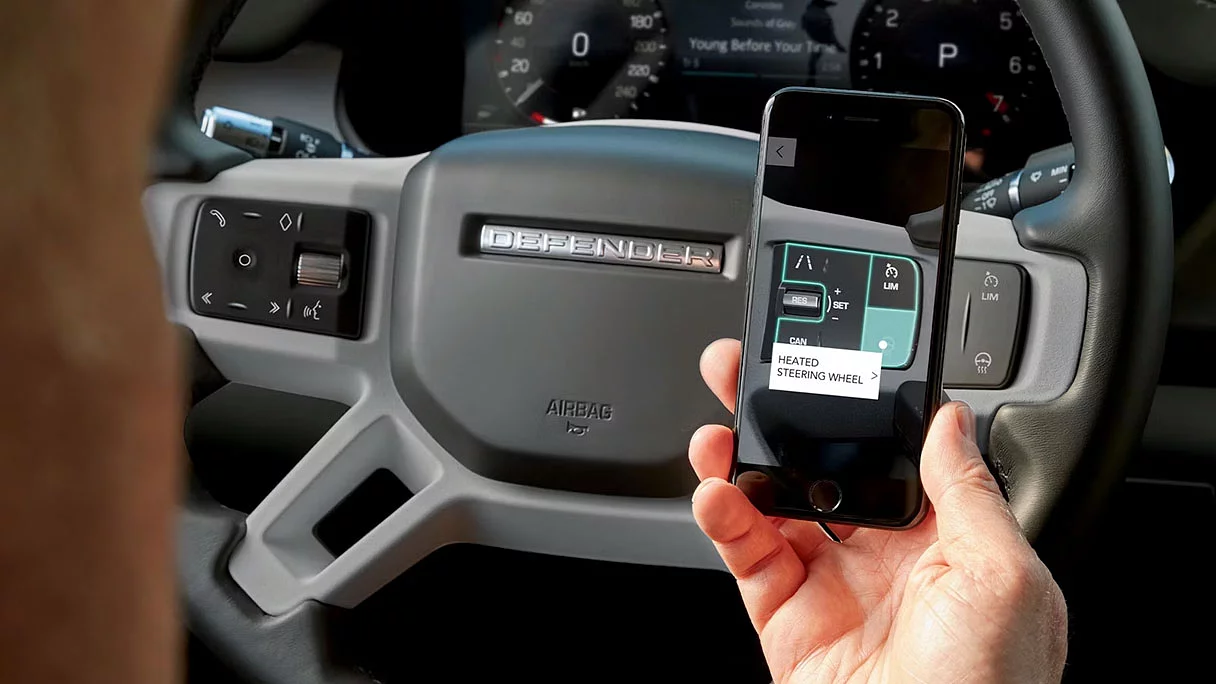
1Pärast esialgse perioodi lõppu, mille kohta annab teile infot Land Roveri edasimüüja, tuleb teil Connected Navigation teenuse tellimust pikendada.
2Teie sõiduk on ette valmistatud Apple CarPlay kasutamiseks. Apple CarPlay teenuste kättesaadavus sõltub riigist; täpsemat teavet leiate aadressilt https://www.apple.com/ios/feature-availability/#apple-carplay.
3Teie sõiduk on ette valmistatud Android Auto kasutamiseks. Android Auto teenuste kättesaadavus sõltub riigist; täpsemat teavet leiate aadressilt https://www.android.com/auto/.
4Remote sisaldab tellimuspõhiseid teenuseid, mida saab pikendada pärast esialgse perioodi lõppu, mille kohta annab teile infot Land Roveri edasimüüja. Remote rakendus tuleb alla laadida Apple App Store'ist või Google Play poest.
5InControl Remote’i, Secure Trackeri või Secure Tracker Pro kasutamiseks peab teil olema aktiivne tellimus ja InControli konto. Secure Tracker ja Secure Tracker Pro teenused peavad olema aktiveeritud ning sõiduk peab asuma piirkonnas, kus toimib mobiilside. Selle funktsiooni kasutamise jätkamiseks pärast esialgse tellimusperioodi lõppemist tuleb tellimust uuendada ja tasuda kehtivad pikendamistasud.
6Vajalik on 12-kuuline Online Pack teenuse tellimus. Selle funktsiooni kasutamise jätkamiseks pärast esialgse tellimusperioodi lõppemist tuleb tellimust uuendada ja tasuda kehtivad pikendamistasud. Teenust saab kasutada ainult riikides, kus on saadaval ühenduvusteenused. Täpsema teabe saamiseks võtke ühendust oma edasimüüjaga. Online Pack on saadaval sõidukitele alates S ja kõrgema taseme varustuspakettidest.
7Kehtib mõistliku kasutuse põhimõte. Kui ühe kuu jooksul kasutatakse ära 20 GB andmemahtu, võib ülejäänud kuu jooksul andmeside kiirust vähendada ning ühenduvusfunktsioone piirata.
8Uuendamiseks on vajalik sõiduki omaniku või juhi nõusolek. Samuti on vajalik mobiilsidevõrgu levi.